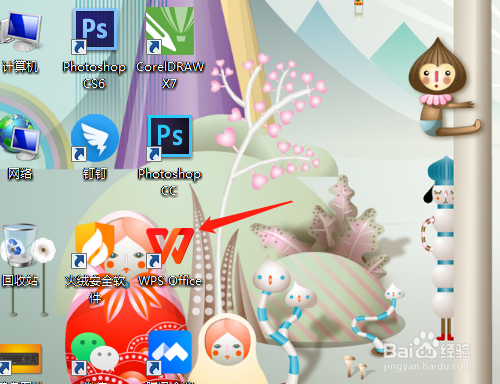
1、1. 双击打开桌面上的Wps Office软件。
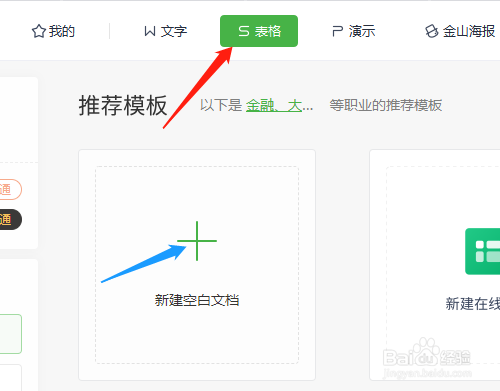
2、2. 单击新建,选表格,新建空白文档。
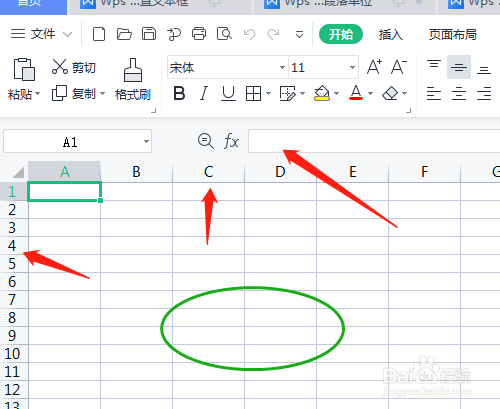
3、3. 窗口界面中显示常用的一些类型,如编辑栏,行号列标,单元格线。
4、4. 单击视图菜单,看见好几个选项前都是打勾的,是显示这些选项。
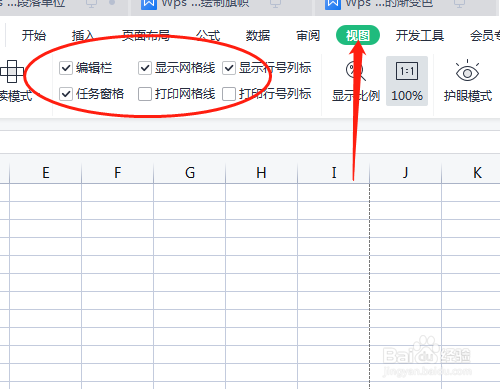
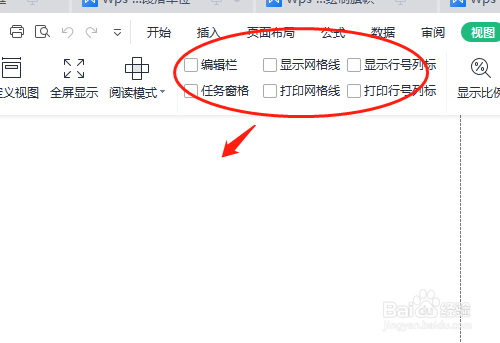
5、5. 如果取消这些选项,编辑区变成一张白纸了。
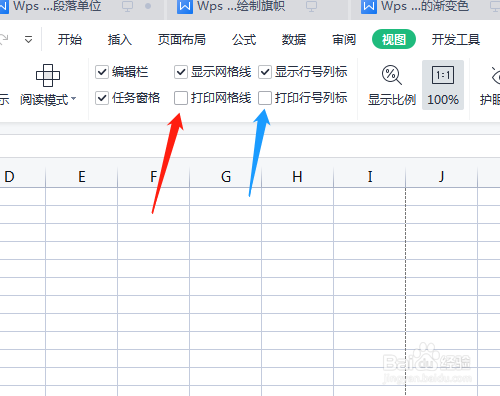
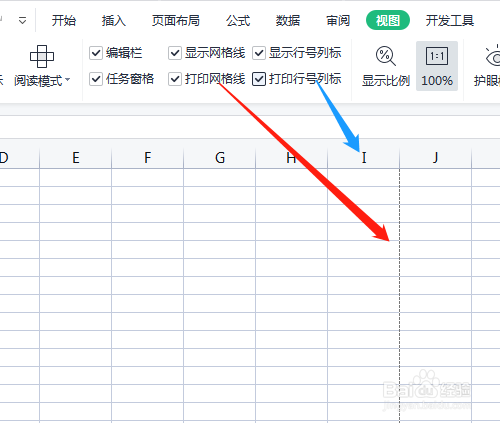
6、6. 默认选中有两个选项是未打勾的,一般用行不多。如果打勾后会显示一条虚线,一张纸的打印边界线。选了打印行号列标会打印出数字和字母。
时间:2026-04-23 21:02:40
1、1. 双击打开桌面上的Wps Office软件。
2、2. 单击新建,选表格,新建空白文档。
3、3. 窗口界面中显示常用的一些类型,如编辑栏,行号列标,单元格线。
4、4. 单击视图菜单,看见好几个选项前都是打勾的,是显示这些选项。
5、5. 如果取消这些选项,编辑区变成一张白纸了。
6、6. 默认选中有两个选项是未打勾的,一般用行不多。如果打勾后会显示一条虚线,一张纸的打印边界线。选了打印行号列标会打印出数字和字母。
