1、点击分类汇总
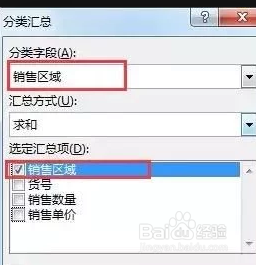
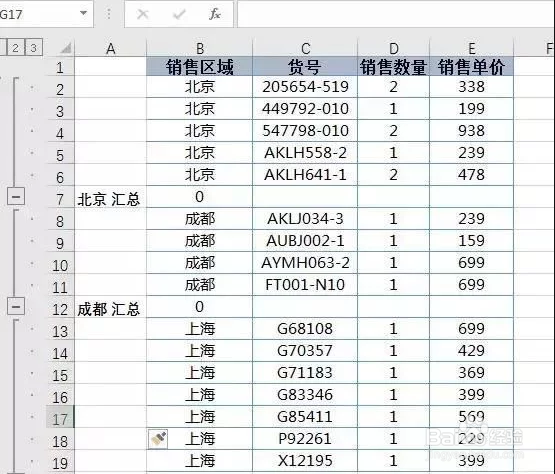
选择数据源,点击数据选中分类汇总,分类字段和汇总项都得为销售区域;
2、合并单元格
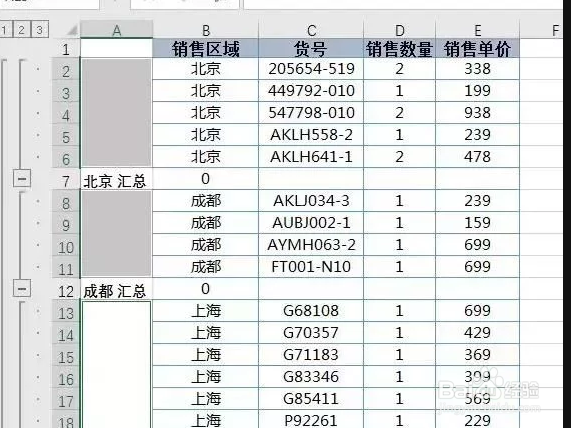
选择第一列,定位空值,合并单元格;
3、定位常量删除行
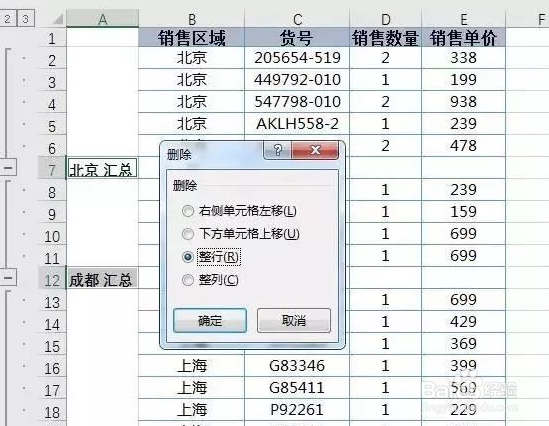
选中第一列,定位常量,删除行;

4、点击格式刷
点击格式刷复制第一行的格式,刷到销售区域列去;
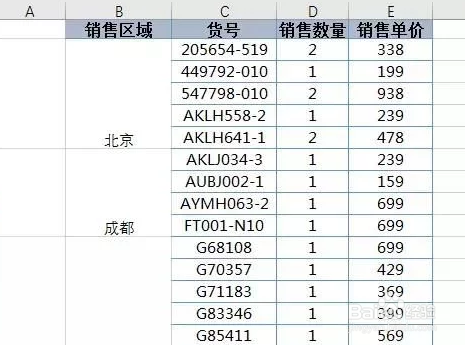
5、完成批量合并
删除第一列空白列,删除分类汇总,就完成合并单元格。

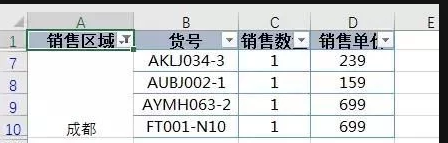
时间:2026-04-29 19:51:59
1、点击分类汇总
选择数据源,点击数据选中分类汇总,分类字段和汇总项都得为销售区域;
2、合并单元格
选择第一列,定位空值,合并单元格;
3、定位常量删除行
选中第一列,定位常量,删除行;
4、点击格式刷
点击格式刷复制第一行的格式,刷到销售区域列去;
5、完成批量合并
删除第一列空白列,删除分类汇总,就完成合并单元格。
