Word2013如何插入文本框

 时间:2026-02-14 09:17:07

1、打开文档,切换到“插入”选项卡,在“文本”组中单击“文本框”。

Word2013如何插入文本框

2、在打开列表中,我们可以在“内置”中选择合适的文本框类型,例如选择“怀旧型引言”文本框。

Word2013如何插入文本框

3、文档所插入的文本框处于编辑状态,这时候可以在文本框中直接输入文本内容即可。

说明:用户可以按需调整文本框的大小和位置。

Word2013如何插入文本框

4、输入需要文本后的效果如下图所示。

Word2013如何插入文本框

1、打开文档,切换到“插入”选项卡,在“文本”组中单击“文本框”。

Word2013如何插入文本框

2、在打开列表中,选择“绘制文本框”。

Word2013如何插入文本框

3、鼠标光标会变为十字形,用户可以将光标放到合适的位置,然后按住鼠标左键不放,拖动鼠标来绘制文本框,绘制完成后放开鼠标即可。

Word2013如何插入文本框

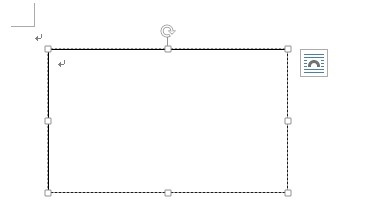
4、绘制后的效果如下图所示,可以在文本框中输入内容了。

Word2013如何插入文本框

  • Word软件如何快速复制文本内容到SmartArt图表?
  • word文档如何设置文字轮廓的粗细
  • word2016页面边框为红色五角星怎么设置
  • Word如何设置列表级别
  • 文字宽度如何设置
  • 热门搜索
    法国巴黎旅游攻略 德国旅游买什么 武夷山旅游攻略自助游 宁波旅游团 承德旅游网 婺源旅游网 旅游作文600字 北京春节旅游攻略 南京旅游攻略一日游 嘉峪关旅游景点大全