如何在Wps文档里计算一个数的乘方?

 时间:2026-02-13 13:11:48

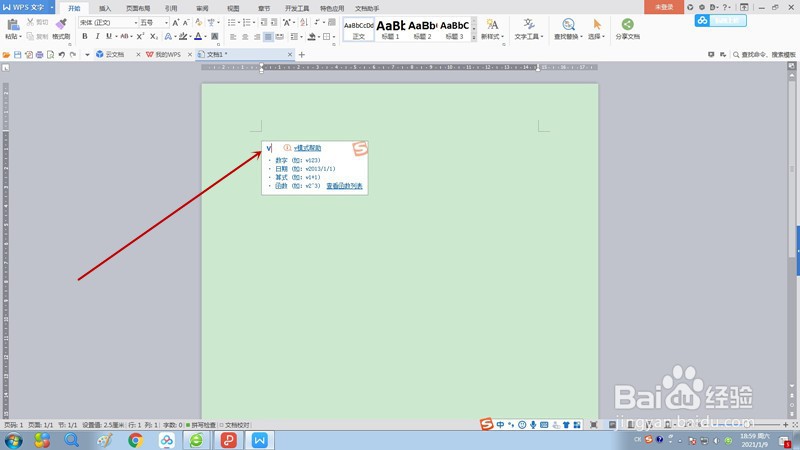
1、首先我们打开一个空白Wps文档,注意电脑一定要安装图中的输入法。

如何在Wps文档里计算一个数的乘方?

2、在中文状态下霜丽输入字母“v”后不要按其他键等待继续输入,这里说明一下,在接下来的计算结果中是不会出现这个字母“v”的。
如何在Wps文档里计算一个数的乘方?

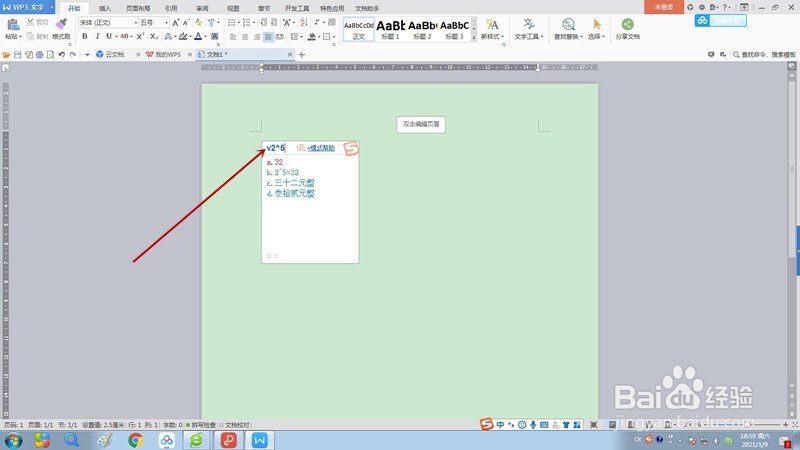
3、在字母v之后继续输入2^5,这个代销鬼表2的5次方,为了方便证明计算结果准确,我们只用了简单的乘方数字。
如何在Wps文档里计算一个数的乘方?

4、很多朋友不知道“^”是怎么输入的,其实很简单,平时在英文状态下同时按组合键“shift+6”就可以打出来,但在上面步骤输入时,这接在中文输入状态下同时按级晃哨“shift+6”即可。

如何在Wps文档里计算一个数的乘方?

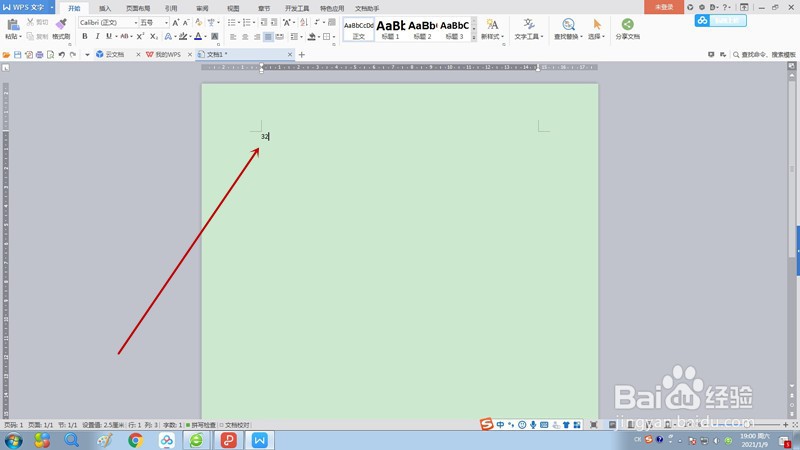
5、最后按一下Space空格键或者在第三步骤列表里选择一下就可以得出乘方得数,速度非常快。
如何在Wps文档里计算一个数的乘方?

  • 如何在WPS里画出函数图像?
  • WPS表格怎样用LOG10函数求以10为底的对数
  • wps怎么输入数学的分式
  • WPS中的表格怎么设置下标
  • WPS文档怎样输入n次方
  • 热门搜索
    南京免费旅游景点 云南河口旅游攻略 上海五一旅游 清远恒大世纪旅游城 河南旅游团 南岳衡山旅游网 大连旅游指南 红河旅游景点大全 黄石公园旅游 旅游策划书范文