Word中如何设置自动保存文档的时间间隔

 时间:2026-02-12 03:33:50

1、首先,打开Word文档,我这里用的是Word2010版,所以先看2010版如何设置吧。如图1所示。

Word中如何设置自动保存文档的时间间隔

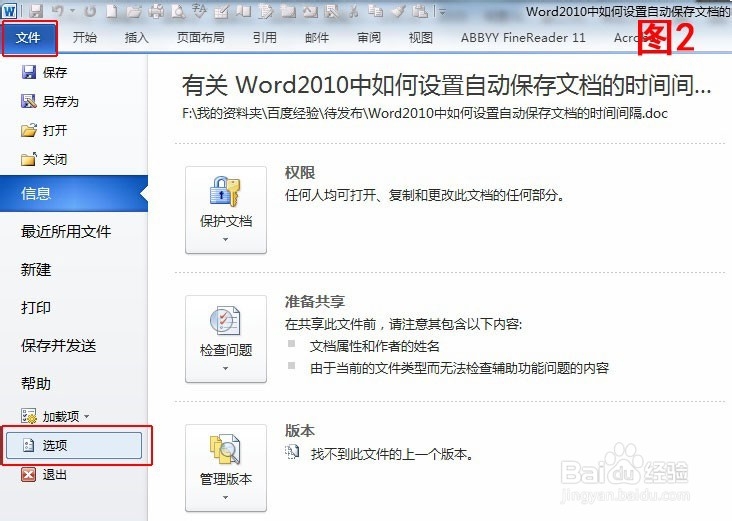
2、咱们找到文件----选项,如图2所示。

Word中如何设置自动保存文档的时间间隔

3、在弹出的“Word选项”对话框中,选择“保存”选项,在右侧窗格中可以看到“保存自动恢复信息时间间隔”选项,根据自己需要设置一下,然后点击“确定”就OK了,如图3所示,怎样,简单不?

Word中如何设置自动保存文档的时间间隔

4、咱们再来看看Word 2003版中的设置方法:同样,得先打开Word 2003版文档,找到工具---选项,如图4所示。

Word中如何设置自动保存文档的时间间隔

5、在打开的“选项”对话框中,打开“保存”选项卡,在里边有一个“自动保存时间间隔”,如图5所示,根据需要设置一下就OK了。

Word中如何设置自动保存文档的时间间隔

  • Office ppt 2016怎样在相册中添加文本框?
  • word2010项目符号的操作教程
  • 怎样使用PPT设置图片的影印效果
  • word主菜单中如何加入新建选项卡?
  • word的形状基本设置
  • 热门搜索
    柳州旅游景点 旅游信息网 四川旅游图 春节期间旅游 海南旅游指南 旅游综合体 去美国旅游注意事项 珠海旅游必去景点 锦绣潇湘旅游卡 阳春旅游