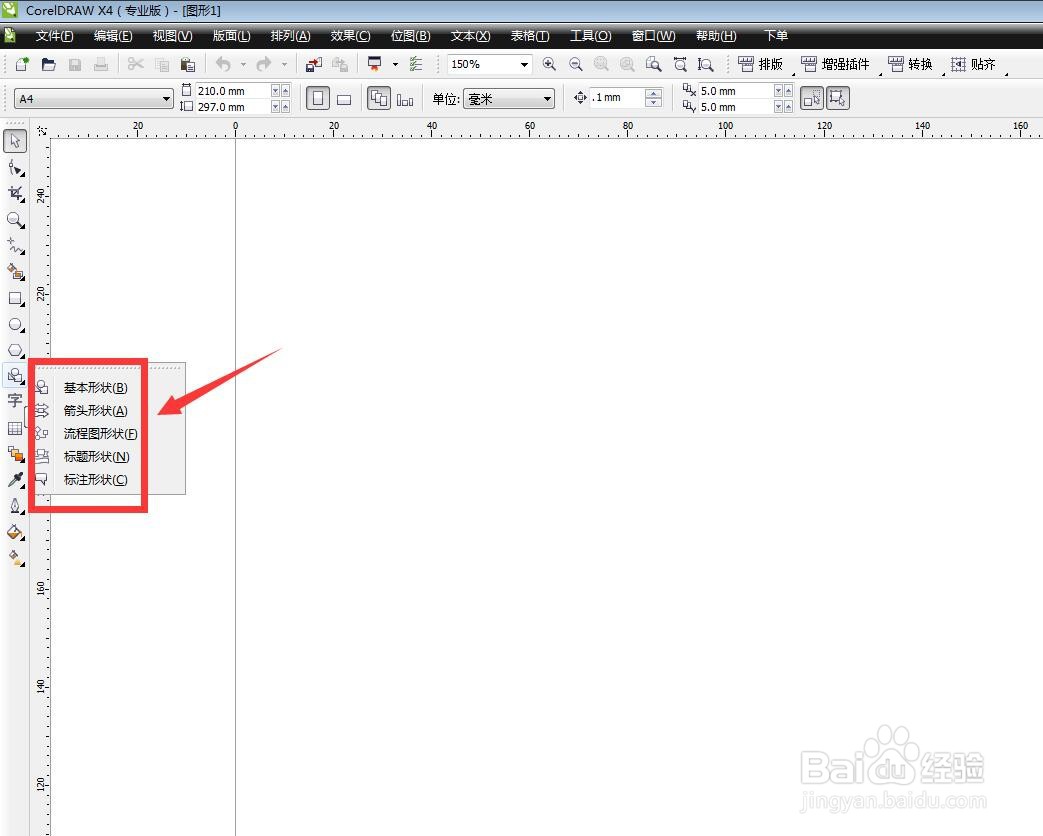
1、启动软件,新建文件,选择基本形状工具,里面有很多自带的图形。
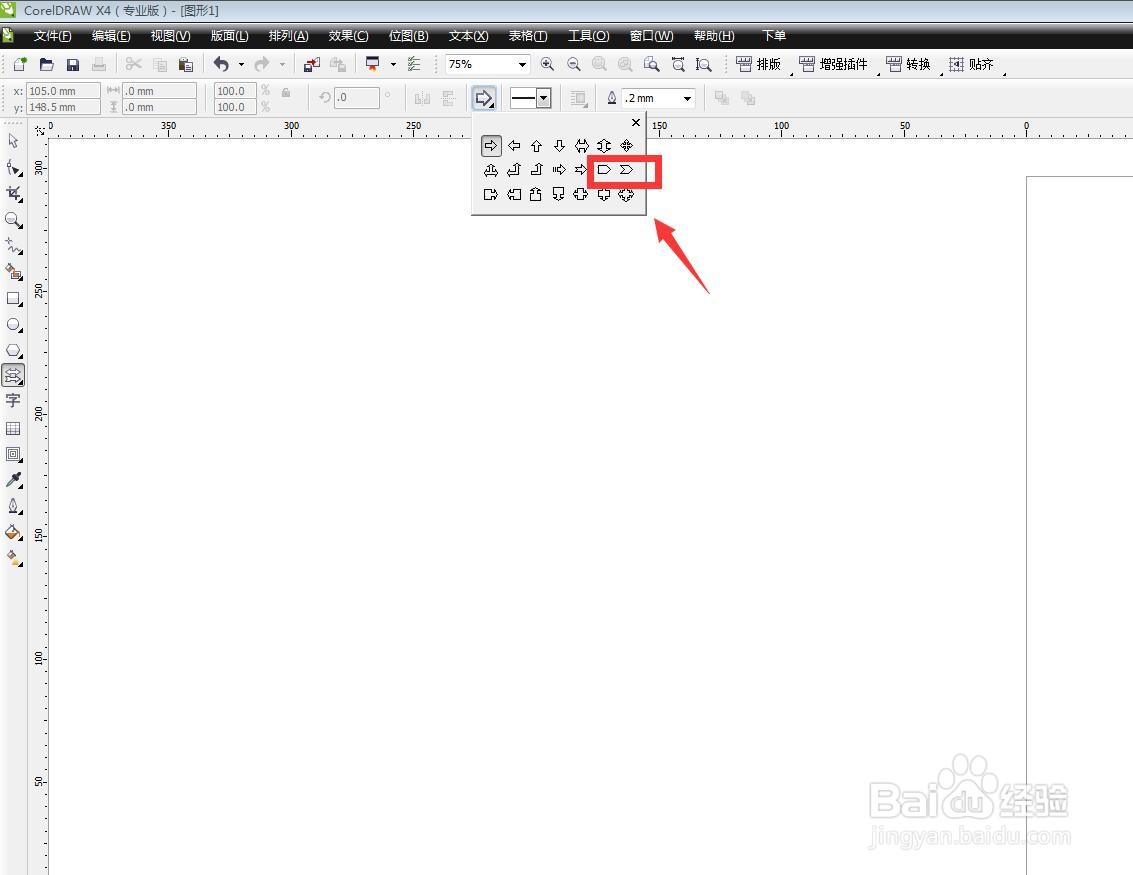
2、选择箭头形状,属性栏选择下图的这个图形。
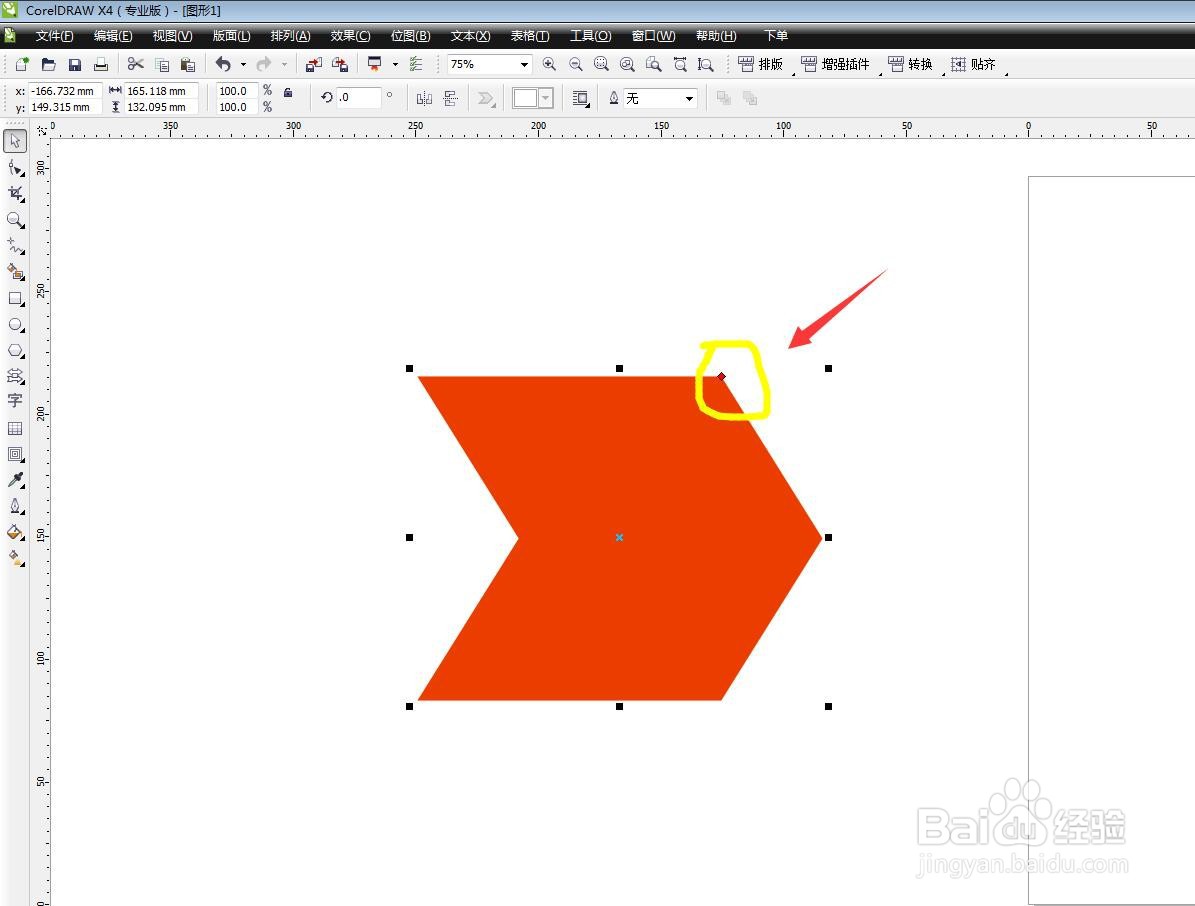
3、拖动绘制并填充为红色,右上角有一个红色小方块。
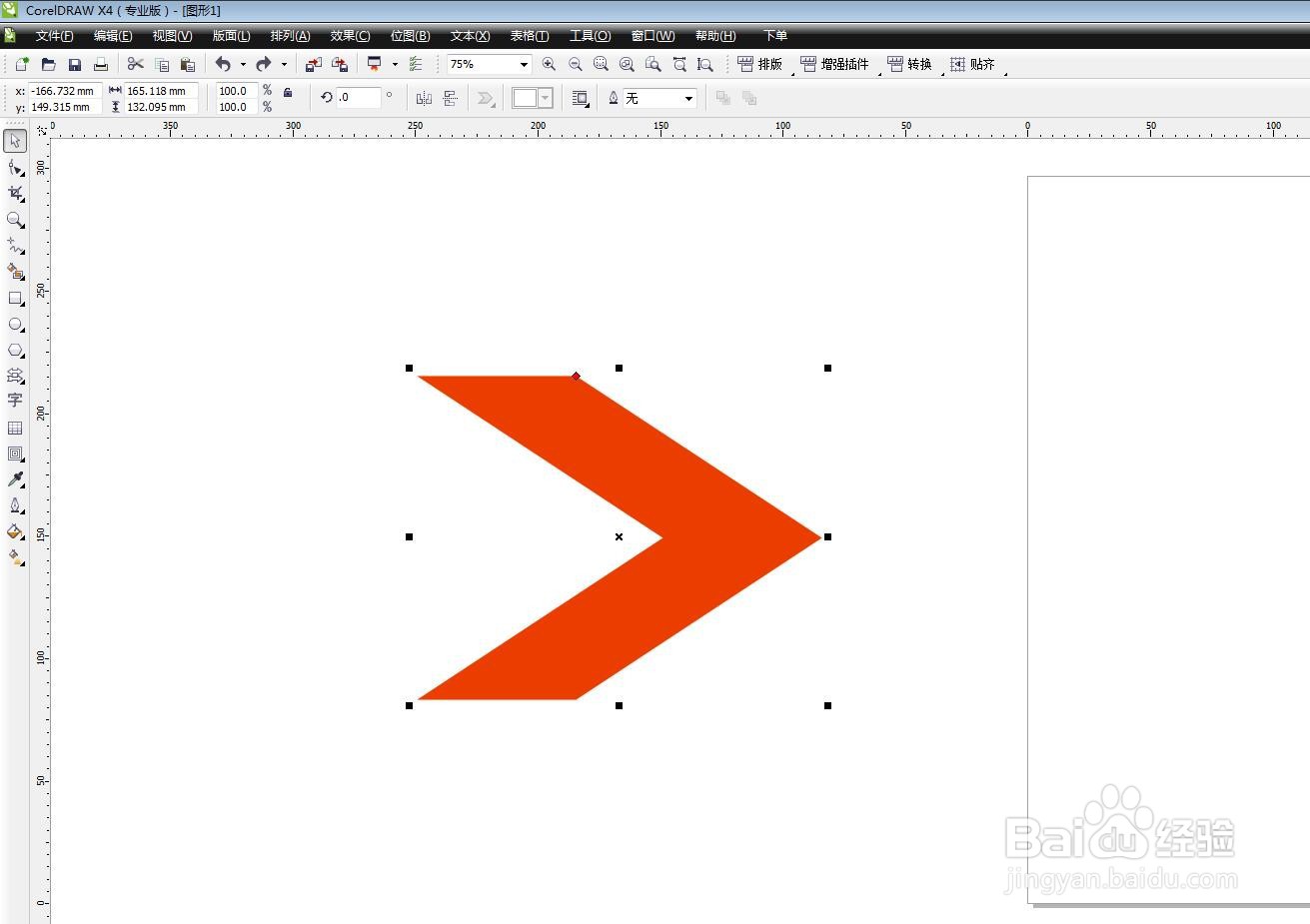
4、使用形状工具选择小方块,可以调节图形的样式,如下图。
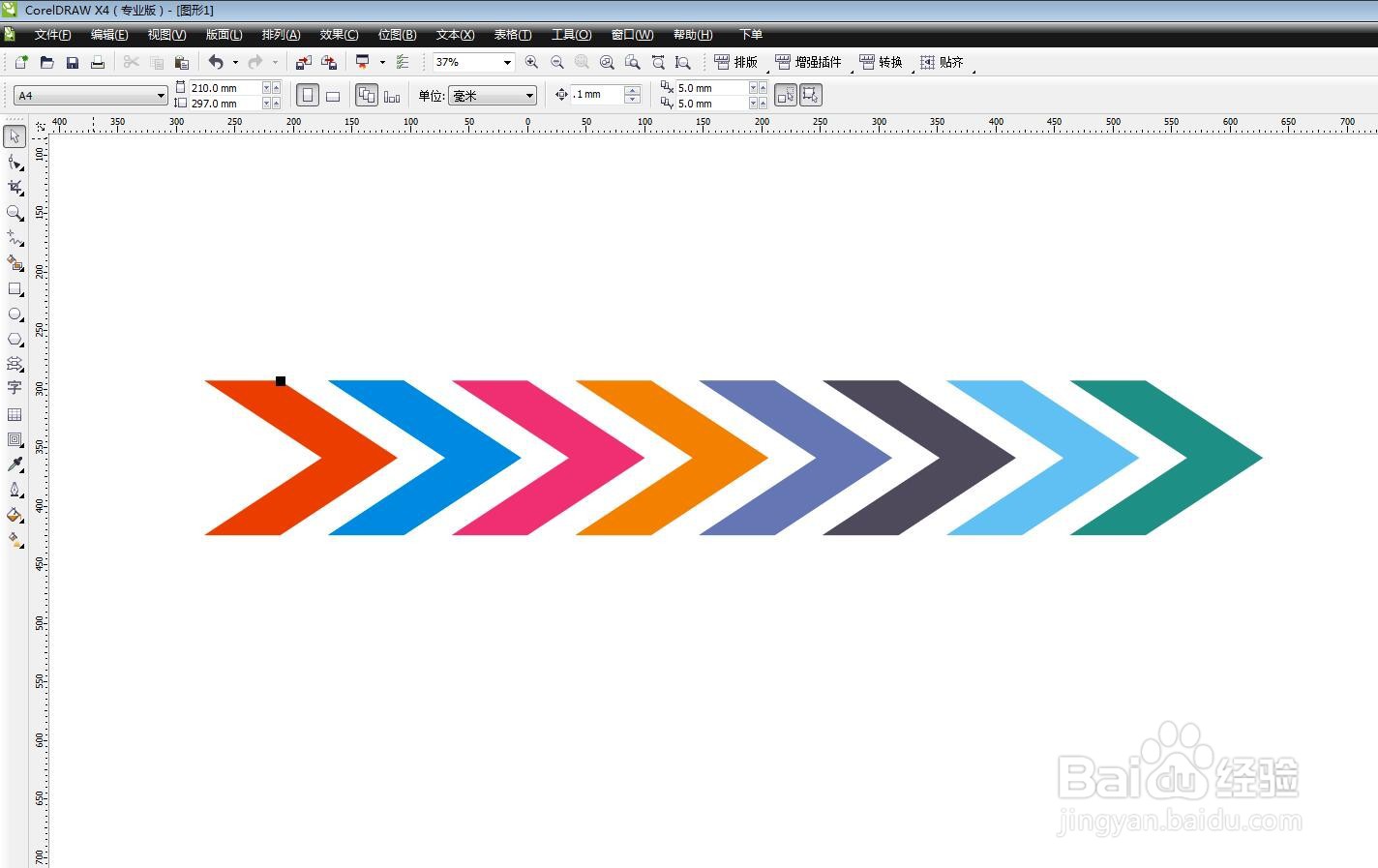
5、按住SHIFT键向右侧拖动,同时按鼠标右键复制,CTRL+D再制多份。

6、填充为不同的颜色,我们可以用来装饰和指向重要的内容。
时间:2026-04-22 21:59:22
1、启动软件,新建文件,选择基本形状工具,里面有很多自带的图形。
2、选择箭头形状,属性栏选择下图的这个图形。
3、拖动绘制并填充为红色,右上角有一个红色小方块。
4、使用形状工具选择小方块,可以调节图形的样式,如下图。
5、按住SHIFT键向右侧拖动,同时按鼠标右键复制,CTRL+D再制多份。
6、填充为不同的颜色,我们可以用来装饰和指向重要的内容。
