改变Excel中圆环图的环形起始角度

 时间:2026-04-21 15:25:34

1、打开Excel,建立空白工作簿。

改变Excel中圆环图的环形起始角度

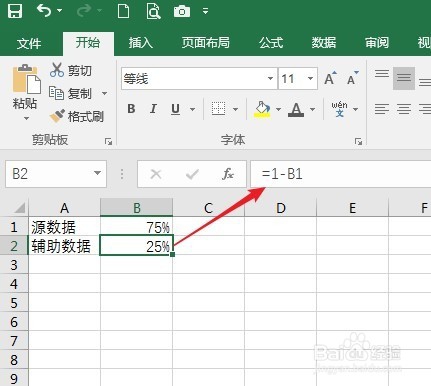
2、在工作表中录入制作圆环图的数据,数据只有一个,辅助数据为100%减去源数据。
改变Excel中圆环图的环形起始角度

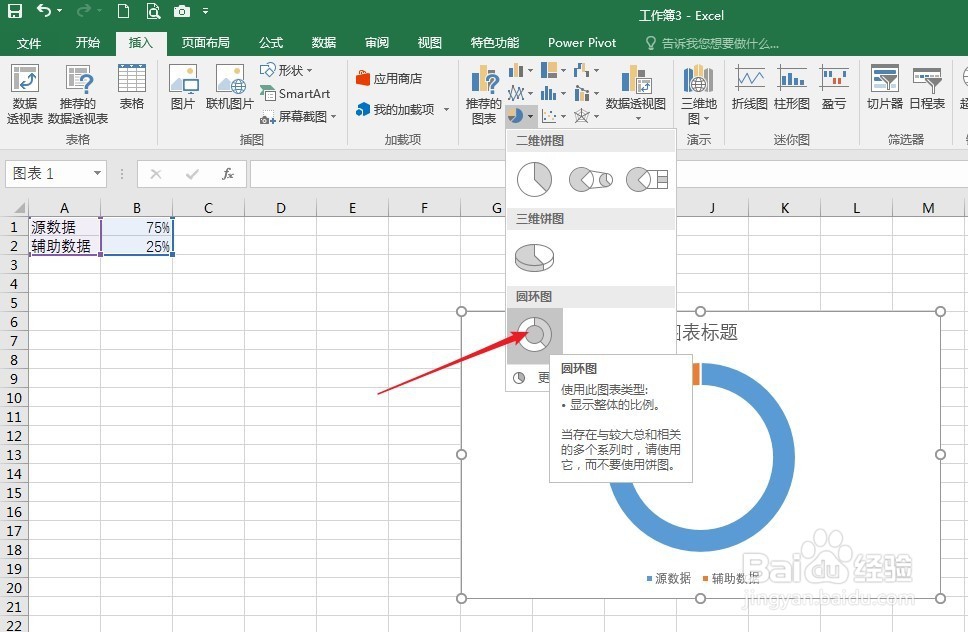
3、光标置于数据单元格中,点击【插入】—【圆环图】,得到默认样式的圆环图。
改变Excel中圆环图的环形起始角度

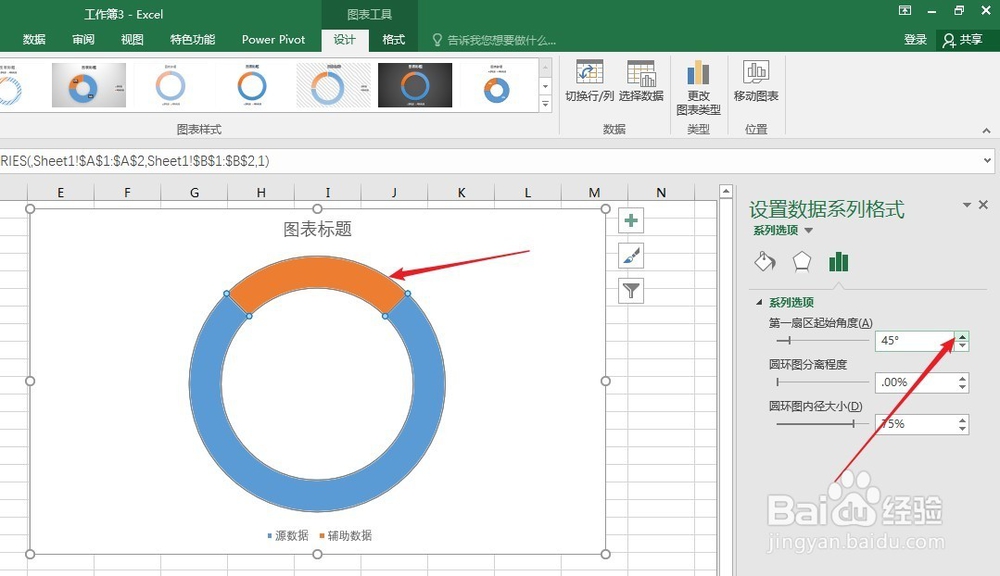
4、双击环形,在右侧自动打开设置窗口,【第一扇区起始角度】默认是0,点击向上的箭头,改变起始角度,在左侧图表中实时预览,使得辅助数据居于正中央。
改变Excel中圆环图的环形起始角度

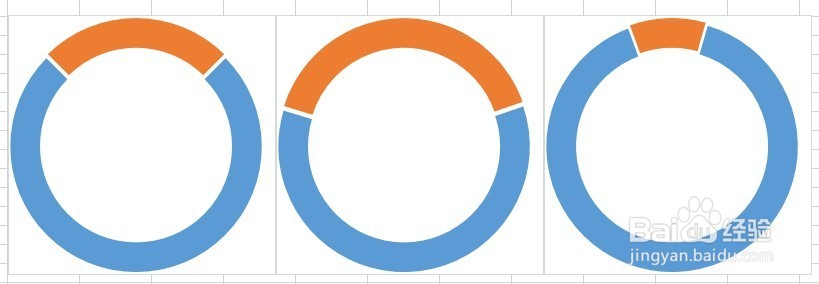
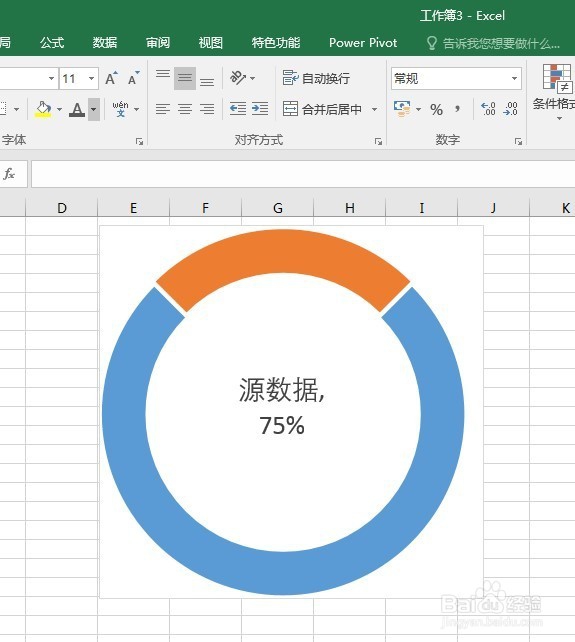
5、然后对图表进行适当简化和美化,得到最终的效果图。可以看到,通过改变第一扇区起始角度,得到的圆环图效果明显要好得多。
改变Excel中圆环图的环形起始角度

6、当多个这样的圆环图放在一起,得到的整体效果更好,显得非常整齐。

改变Excel中圆环图的环形起始角度

  • Excel【填充雷达图】填充颜色修改
  • 在Excel中如何制作多层圆环图
  • Excel如何制作粗细不一的环形图
  • Excel如何编制带趋势线的柱形图
  • 双层圆环图制作技巧
  • 热门搜索
    郑州好玩的旅游景点 厦门大学旅游攻略 青岛旅游政务网首页 张家港旅游景点大全 越南旅游要带多少钱 合福高铁旅游攻略 自由行旅游攻略 湖北罗田旅游 箱根旅游攻略 行天下旅游网