PS怎样抠取图片中的人物图形 PS快速抠图方法?

 时间:2026-05-10 20:43:11

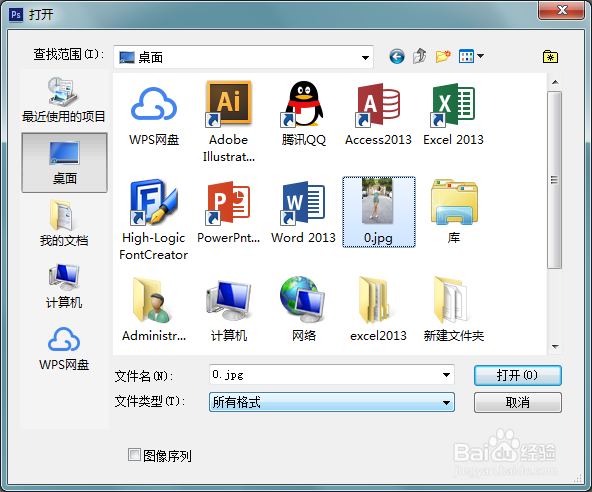
1、首先我们将ps这款软件打开,然后按下快捷键Ctrl+O键,在弹出的打开对话框内找到我们需要抠图的图片,如图所示:
PS怎样抠取图片中的人物图形 PS快速抠图方法?

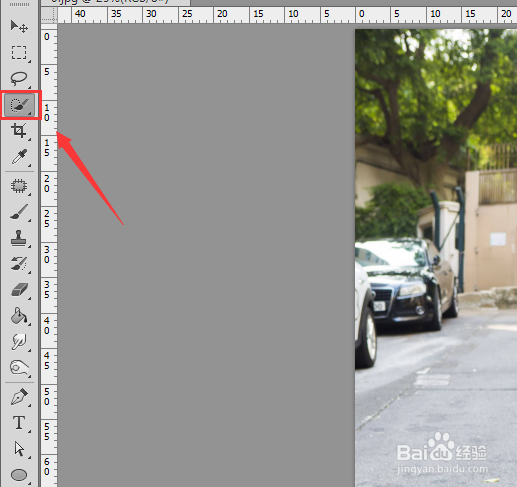
2、打开图片之后,我们在ps的工具箱内找到快速选择工具,如图所示:

PS怎样抠取图片中的人物图形 PS快速抠图方法?

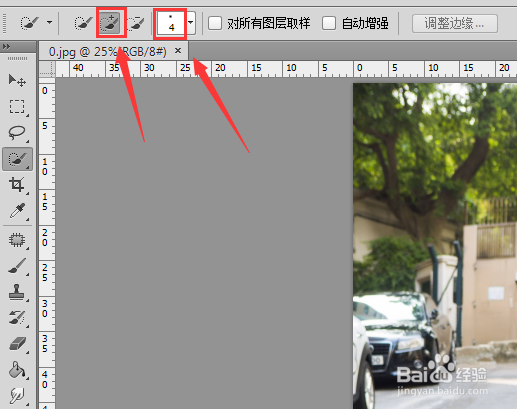
3、选择快速选择工具,然后在上面的设置里设置参数如图所示:

PS怎样抠取图片中的人物图形 PS快速抠图方法?

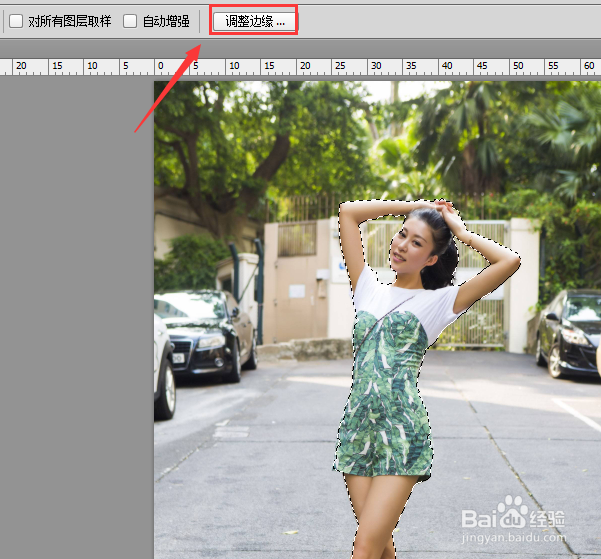
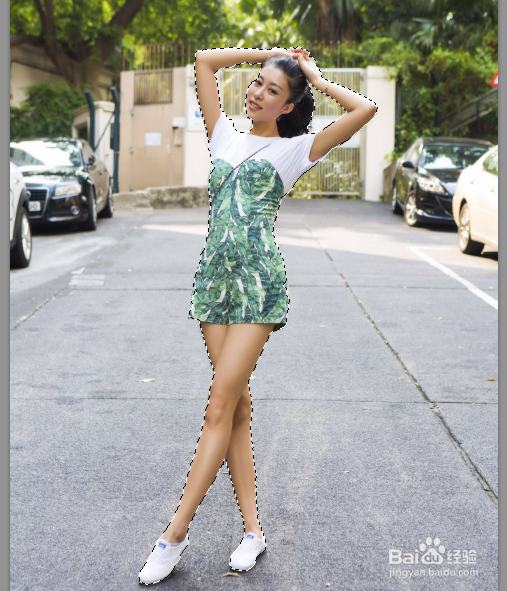
4、设置好参数之后,我们就可以在需要抠图的人物上面拖动鼠标左键,这样就得到了人物的选区,如图所示:
PS怎样抠取图片中的人物图形 PS快速抠图方法?

5、得到人物的选区之后,再在上面的设置里找到调整边缘选项,如图所示:

PS怎样抠取图片中的人物图形 PS快速抠图方法?

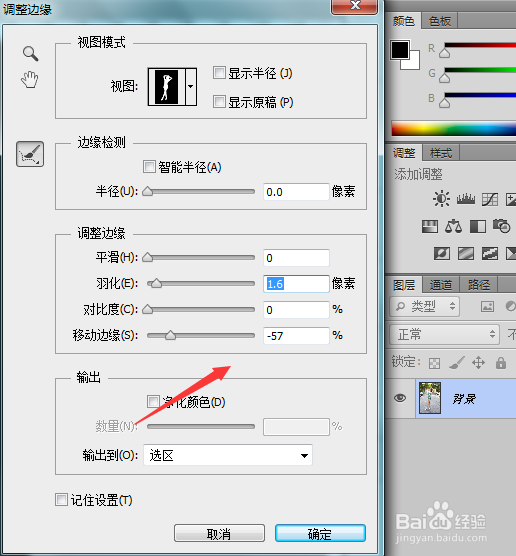
6、点击调整边缘选项在弹出的对话框内我们设置里面的参数如图所示:

PS怎样抠取图片中的人物图形 PS快速抠图方法?

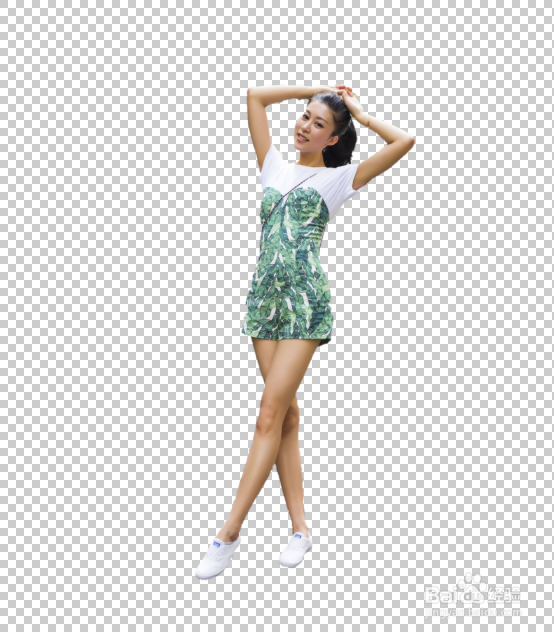
7、设置好参数之后点击确定,然后在图层里选择原图片并按下Ctrl+J键,将选区的人物复制出来,并将原图片隐藏起来,这样就可以看到抠图的效果了,如图所示:
PS怎样抠取图片中的人物图形 PS快速抠图方法?

  • 如何用Photoshop给图片换背景
  • ps选择并遮住是如何进行抠图的
  • PS产品修图教程
  • 怎样制作梦幻柔焦人像效果
  • ps怎样把图片中的东西抠出来
  • 热门搜索
    文明旅游活动方案 浙江舟山旅游攻略 潮州旅游景点大全 新婚旅游 武汉周边旅游 途途旅游网 三亚旅游注意事项 湖南省旅游攻略 江浙沪旅游攻略 西递宏村旅游攻略