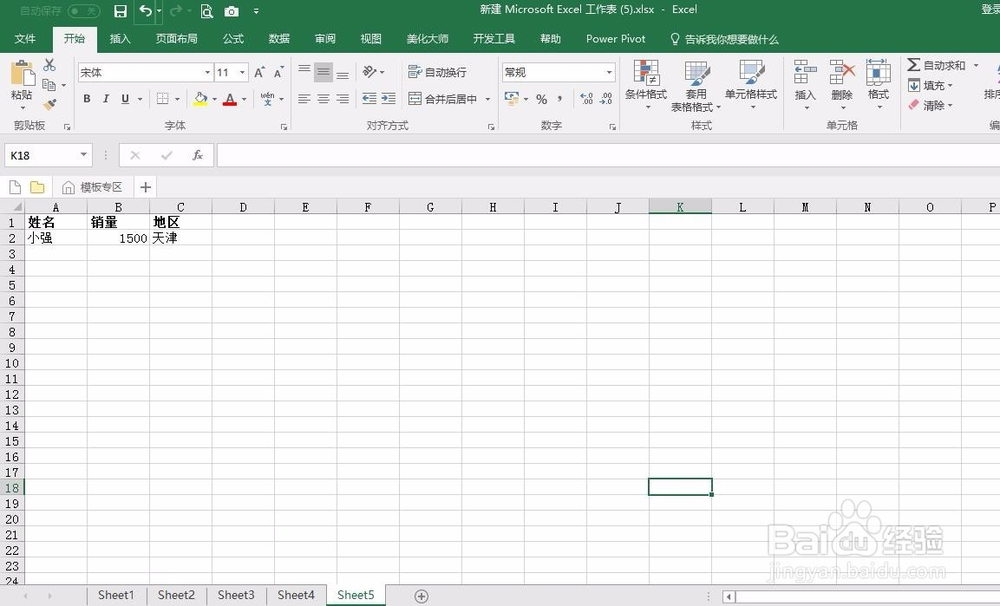
1、以下图为例,需要将同一工作簿内工作表的数据进行合并。

2、在菜单栏点击“数据”、“新建查询”、“从文件”、“从工作簿”。

3、找到存放工作簿的文件路径并将其导入进来。

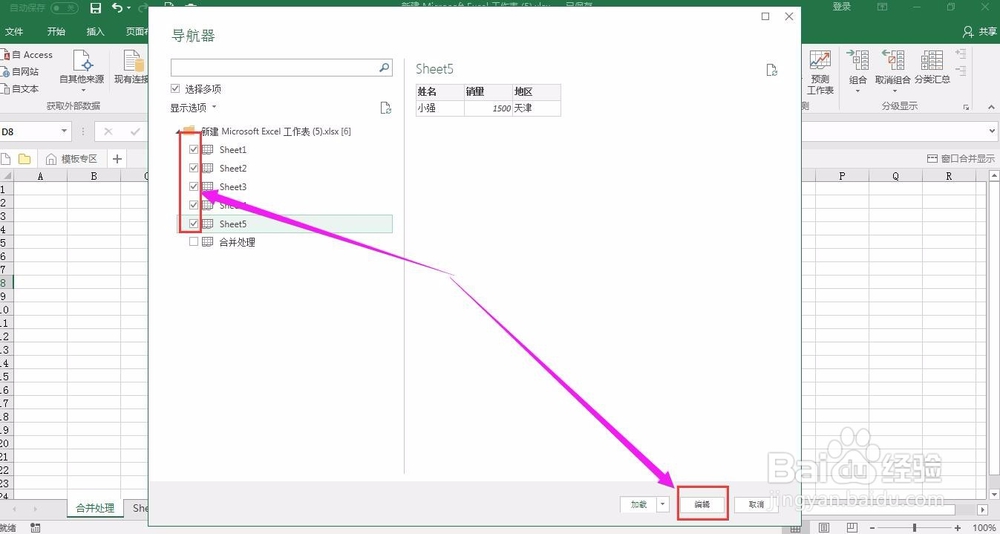
4、点击“选择多项”,勾选需要合并的工作表并点击编辑。
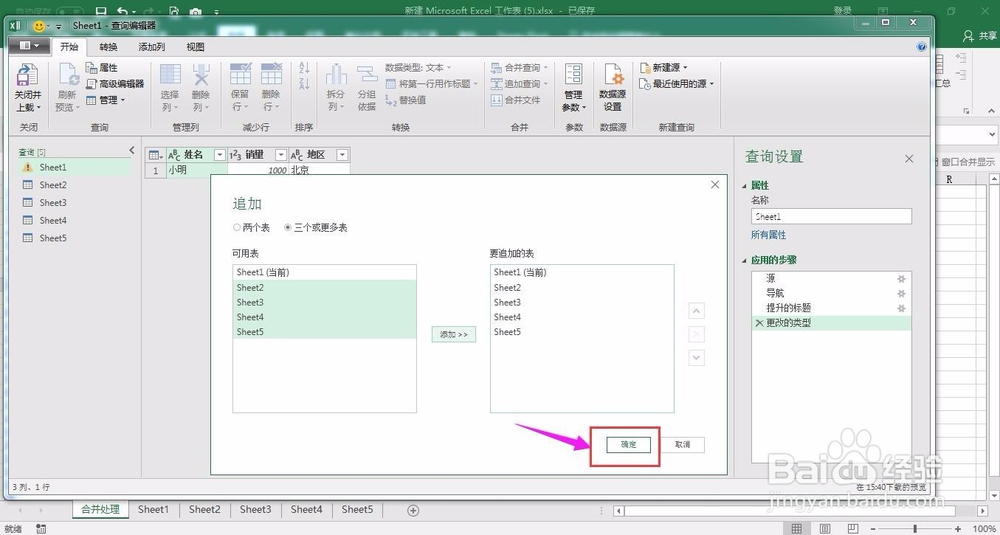
5、在弹出的查询编辑器中点击“追加查询”。

6、点击“三个或更多表”将需要的工作表添加至右侧区域然后点击“确定”。
7、之后点击“关闭并上载”,之后在主界面可以看到合并以后的数据表。


时间:2026-04-23 10:40:53
1、以下图为例,需要将同一工作簿内工作表的数据进行合并。
2、在菜单栏点击“数据”、“新建查询”、“从文件”、“从工作簿”。
3、找到存放工作簿的文件路径并将其导入进来。
4、点击“选择多项”,勾选需要合并的工作表并点击编辑。
5、在弹出的查询编辑器中点击“追加查询”。
6、点击“三个或更多表”将需要的工作表添加至右侧区域然后点击“确定”。
7、之后点击“关闭并上载”,之后在主界面可以看到合并以后的数据表。
