1、首先打开WPS办公软件。

2、选中工具栏上方的“插入”选项卡。

3、选中后点击SmartArt,如下图所示。
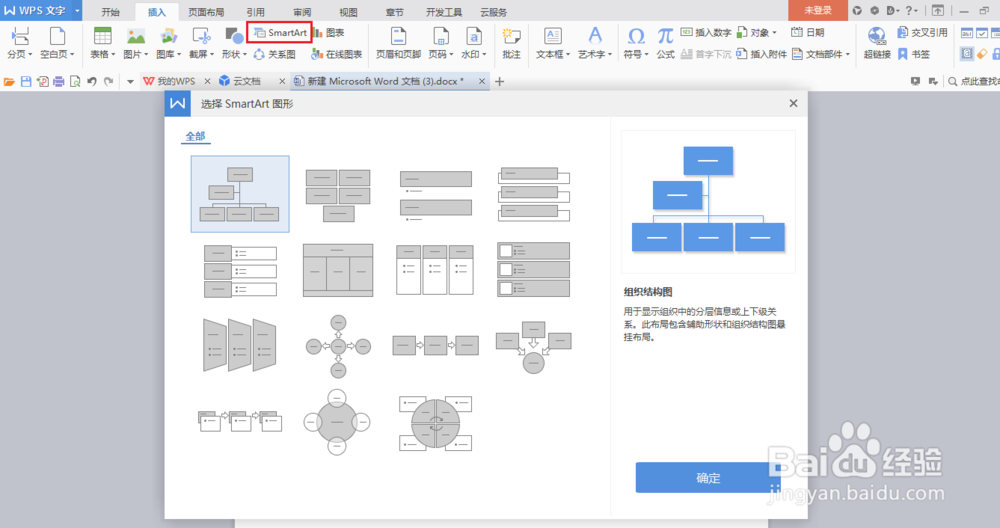
4、然后选中下图中合适的图形,如第一个。
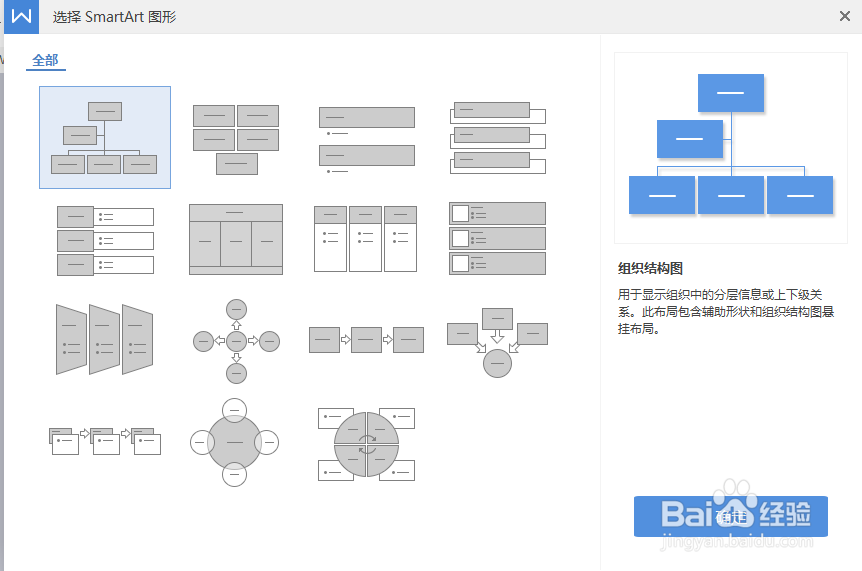
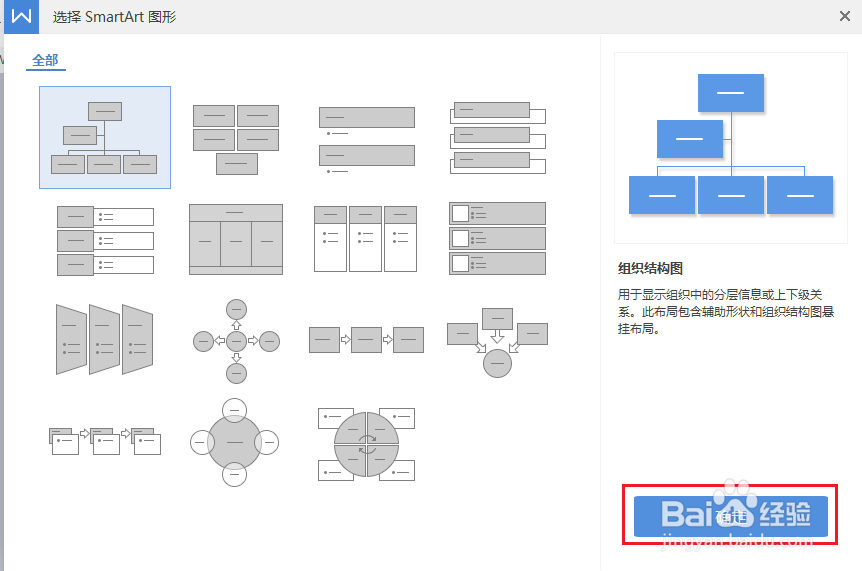
5、选中后点击确定。
6、点击确定后,就插入了结构图,可以随意删除任意一个组织结构项目,比如删除第二行结构项目,选中后按键盘上的Delete键,需要添加结构项目时点击左上角“添加组织项目”。
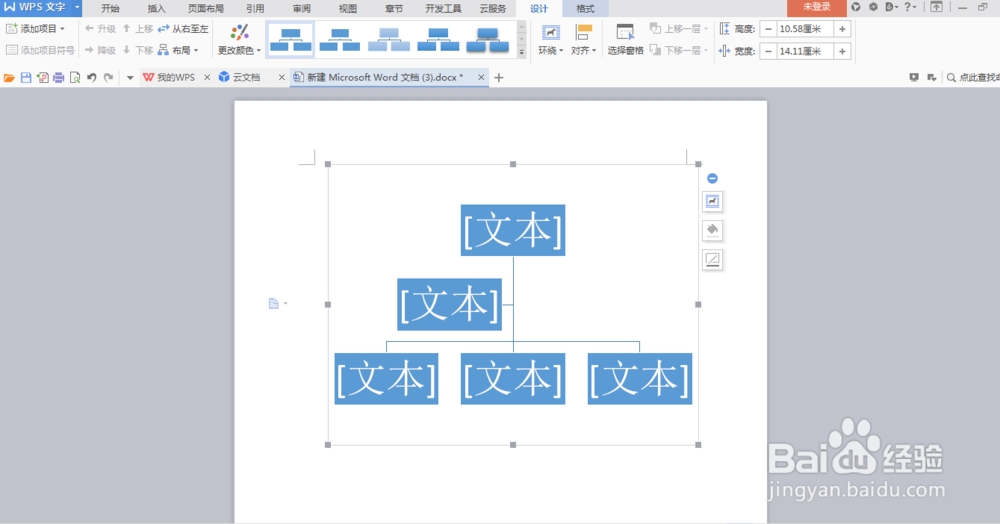


7、最后在文本里面输入字就完成了。

时间:2026-05-01 06:28:12
1、首先打开WPS办公软件。
2、选中工具栏上方的“插入”选项卡。
3、选中后点击SmartArt,如下图所示。
4、然后选中下图中合适的图形,如第一个。
5、选中后点击确定。
6、点击确定后,就插入了结构图,可以随意删除任意一个组织结构项目,比如删除第二行结构项目,选中后按键盘上的Delete键,需要添加结构项目时点击左上角“添加组织项目”。
7、最后在文本里面输入字就完成了。
