win10系统桌面图标不见了怎么解决

 时间:2026-02-16 03:34:21

1、桌面上面的图标不见了,可能是自己不小心操作导致、也可能是没有调出来或者是病毒导致的;

情况一:桌面上面的部分图标不见了:

如 桌面上面的 网络、此电脑等图标 不见了。

win10系统桌面图标不见了怎么解决

2、点击开始菜单中的 设置 图标,在打开的设置页面中点击 个性化 选项。

win10系统桌面图标不见了怎么解决

win10系统桌面图标不见了怎么解决

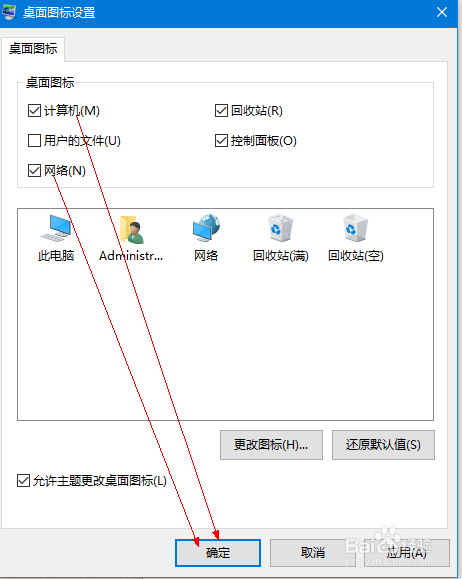
3、然后点击左侧的 主题 选项,在打开的页面中往下拉,找到 桌面图标设置 选项。

win10系统桌面图标不见了怎么解决

win10系统桌面图标不见了怎么解决

4、然后找到 计算机 、网络 选项,将他前面框中的勾勾上,点击 确定,这样就可以了。
win10系统桌面图标不见了怎么解决

5、情况二:

桌面上面的全部图标都不见了,这肯能是不小心导致的,也肯能是病毒导致的,若是病毒导致的,则使用杀毒软件来查杀电脑中的病毒,一般就可以解决了。若是不小心操作导致的。

win10系统桌面图标不见了怎么解决

6、则在桌面上面空白的地方鼠标右键,在出现的菜单中将鼠标放在 查看 上面,选择 显示桌面图标 ,就可以了。

win10系统桌面图标不见了怎么解决

  • Win8怎么设置电源管理?
  • Windows10系统 怎样在开始菜单中显示用户身份?
  • Windows10怎么设置安全引导启动检测
  • 如何更换WIN8.1开始菜单的主题颜色
  • win10怎么开启小任务栏
  • 热门搜索
    梅州旅游景点 连州旅游 山东蓬莱旅游 普吉岛旅游必备物品 沧州旅游景点大全 红色旅游线路 安徽宏村旅游攻略 桂林旅游介绍 四川旅游景点排名 旅游美学