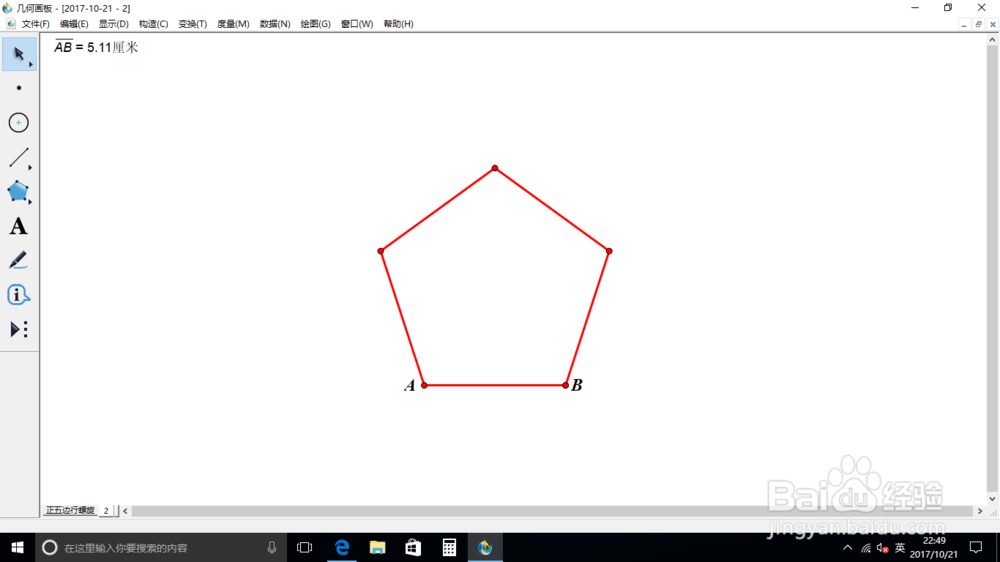
1、首先是画出一个正五边形:
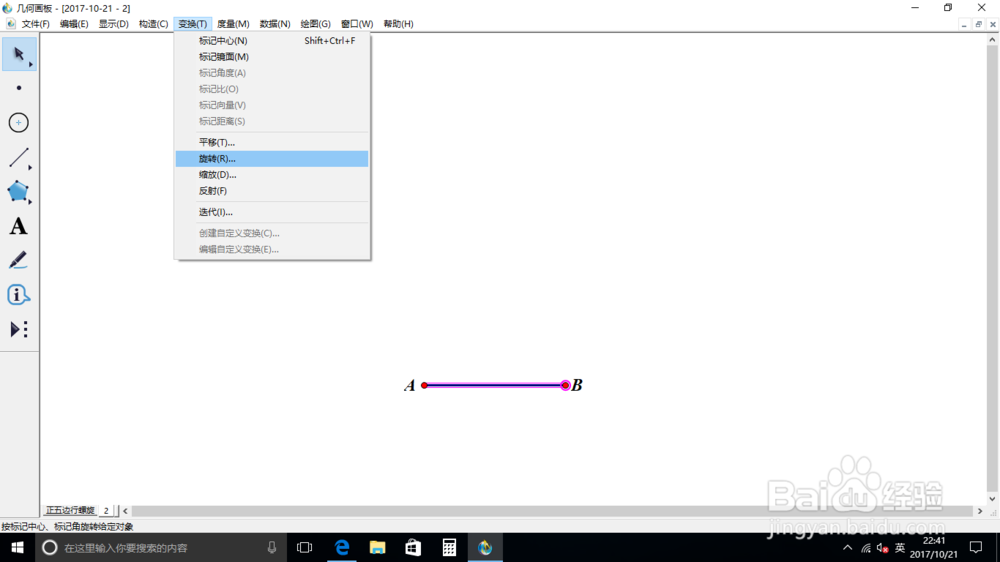
用画线工具画出一条线段,作为边长。
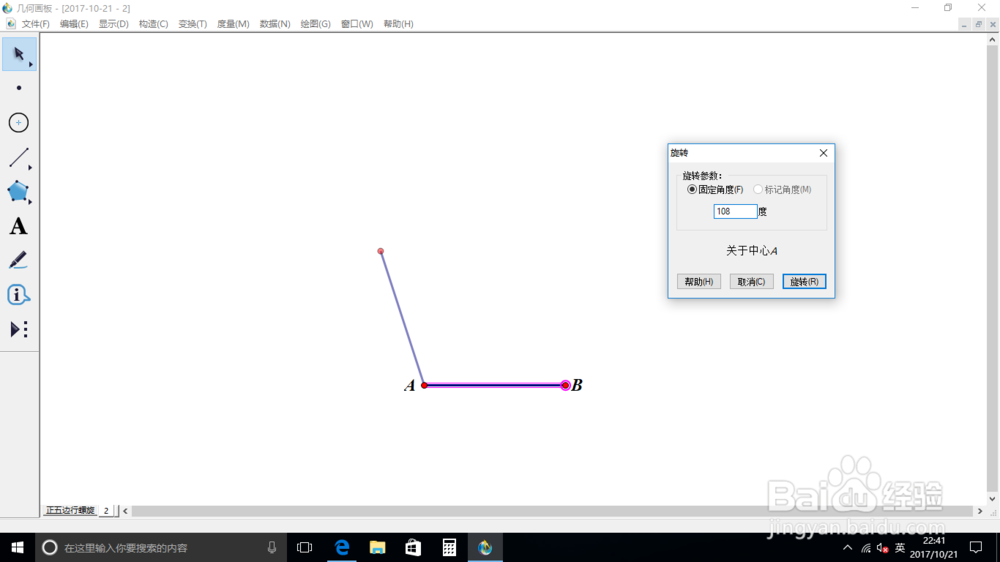
双击A点,选中线段和B点,点击 变换->旋转,把角度改成108度,旋转。
用同样的方法旋转得到其它边长。

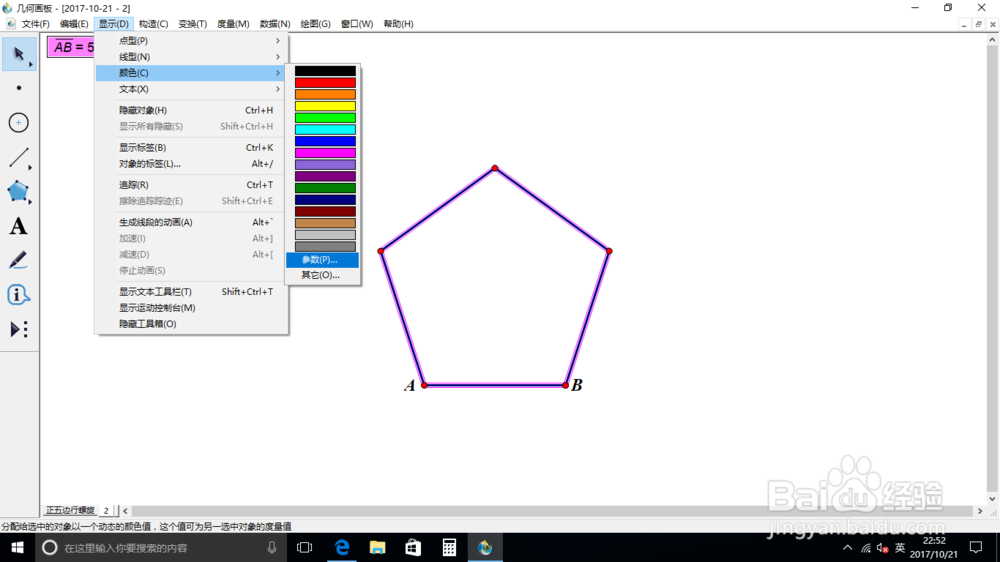
2、选中线段AB,点击 度量->长度。
选中五条边和边长AB的长度,点击 显示->颜色->参数,确定。

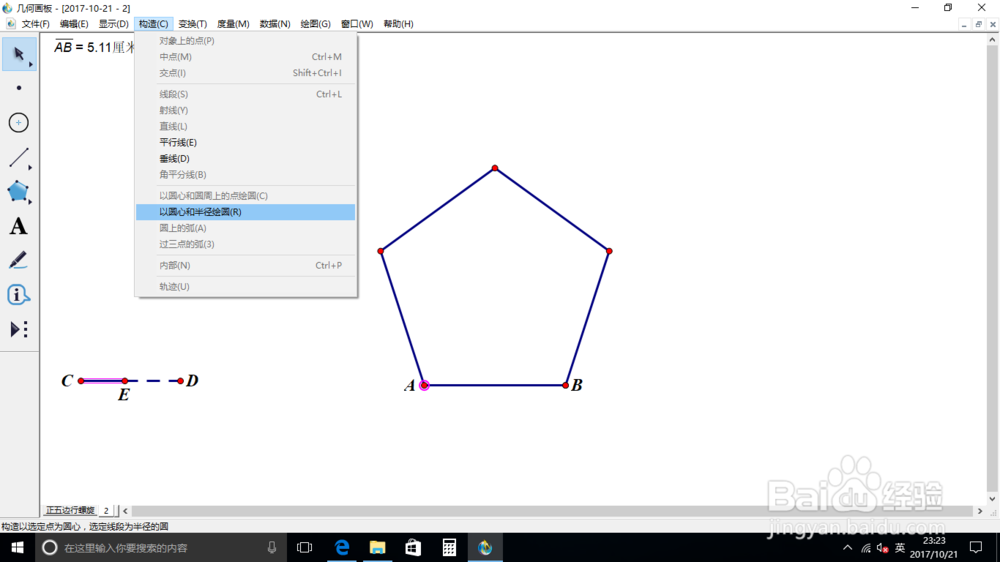
3、用画线工具画出一条线段CD。
在线段上任取一点E。
用画线工具在CE之间画出一条线段。
选中CE线段和A点,点击 构造->以圆心和半径绘圆。
选中CE线段和B点,点击 构造->以圆心和半径绘圆。
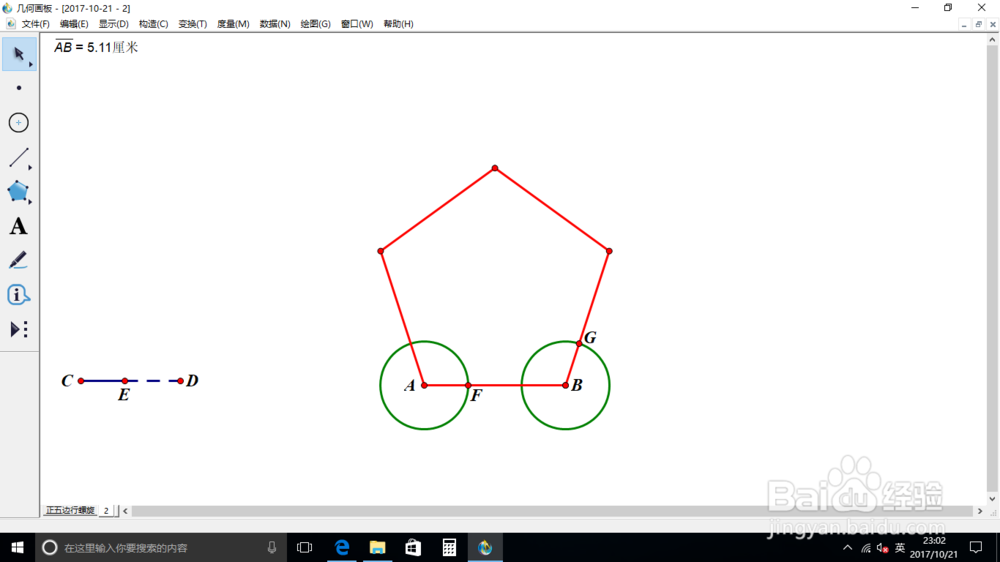
4、用画点工具标出F和G点。
选中圆A和圆B,点击 显示->隐藏圆。
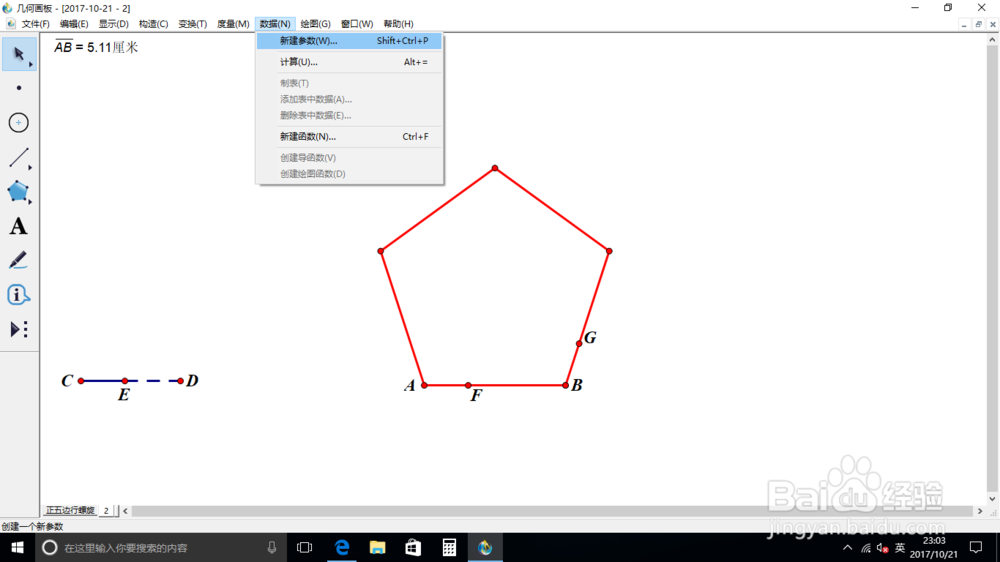
点击 数据->新建参数,改名称为n。
选中n值点击鼠标右键,点击 属性,数值->精确度:单位;参数->改变以1单位,离散。

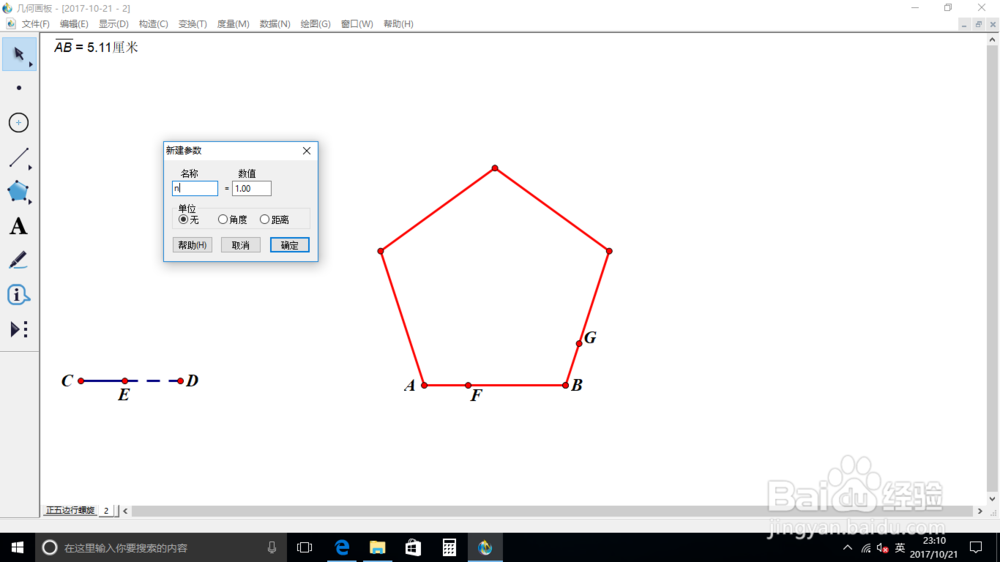

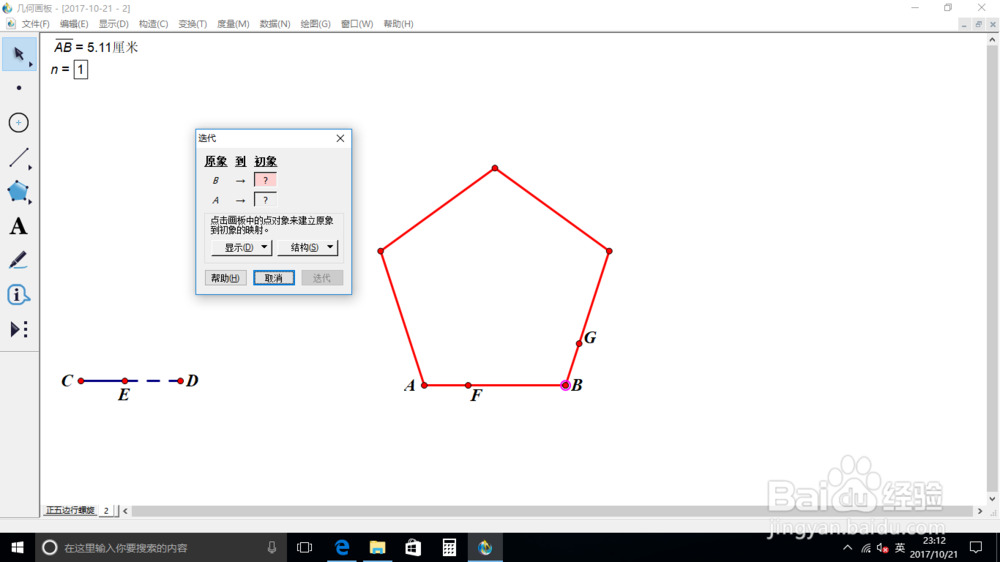
5、依次选中B、A、n,同时按shift键,点击 变换->深度迭代。
依次点G、F点。迭代。
改变n值,隐藏表格,拖动E点。可以看到正五边形在美妙地变化。
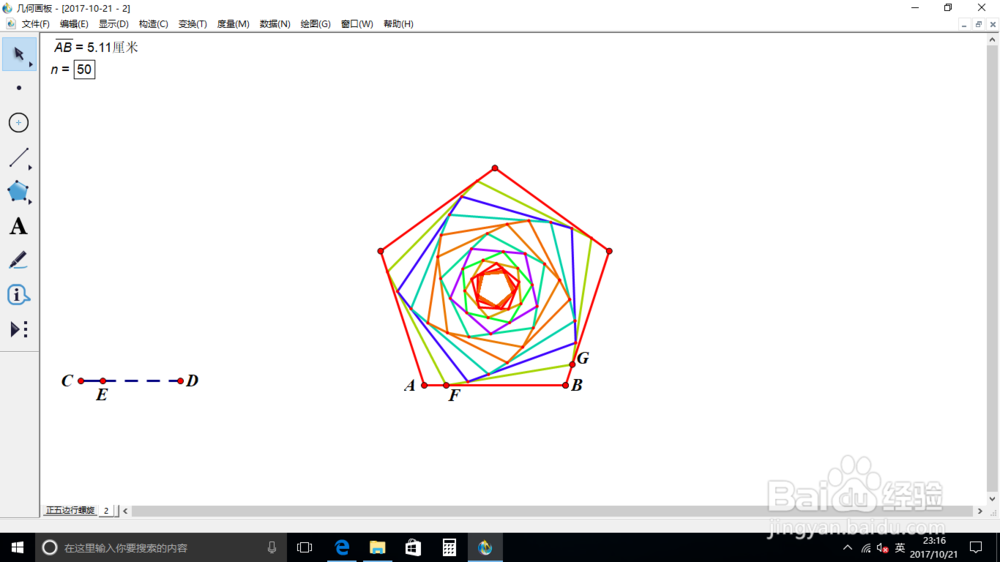
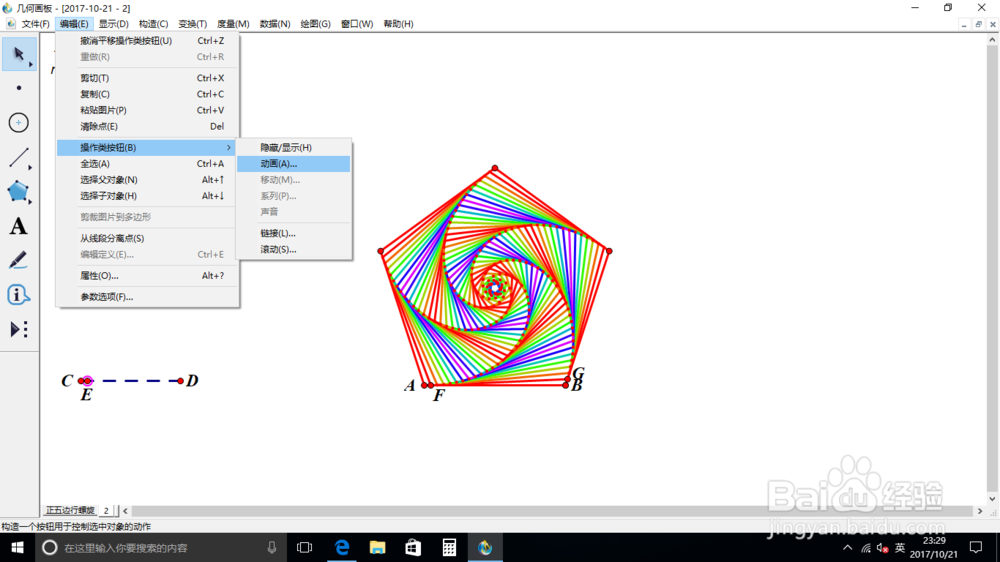
6、选中E点,点击 编辑->操作类按钮->动画,确定。
点击动画点,就可以观看正五边形慢慢变化。