如何利用excel设计表格

 时间:2026-02-15 06:17:27

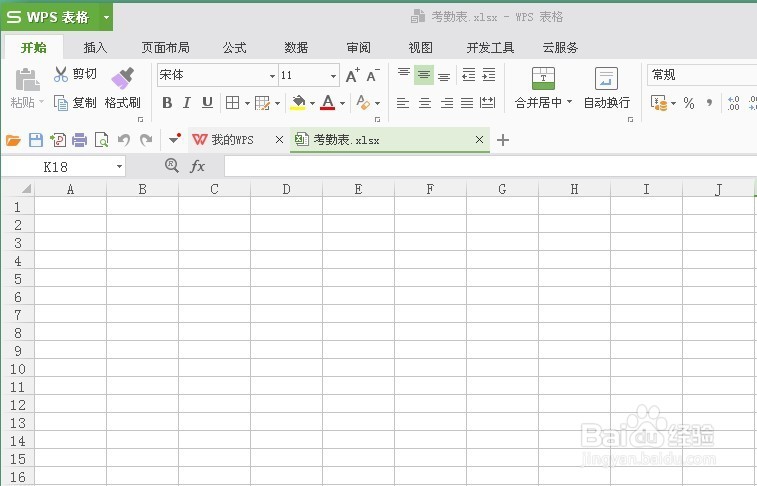
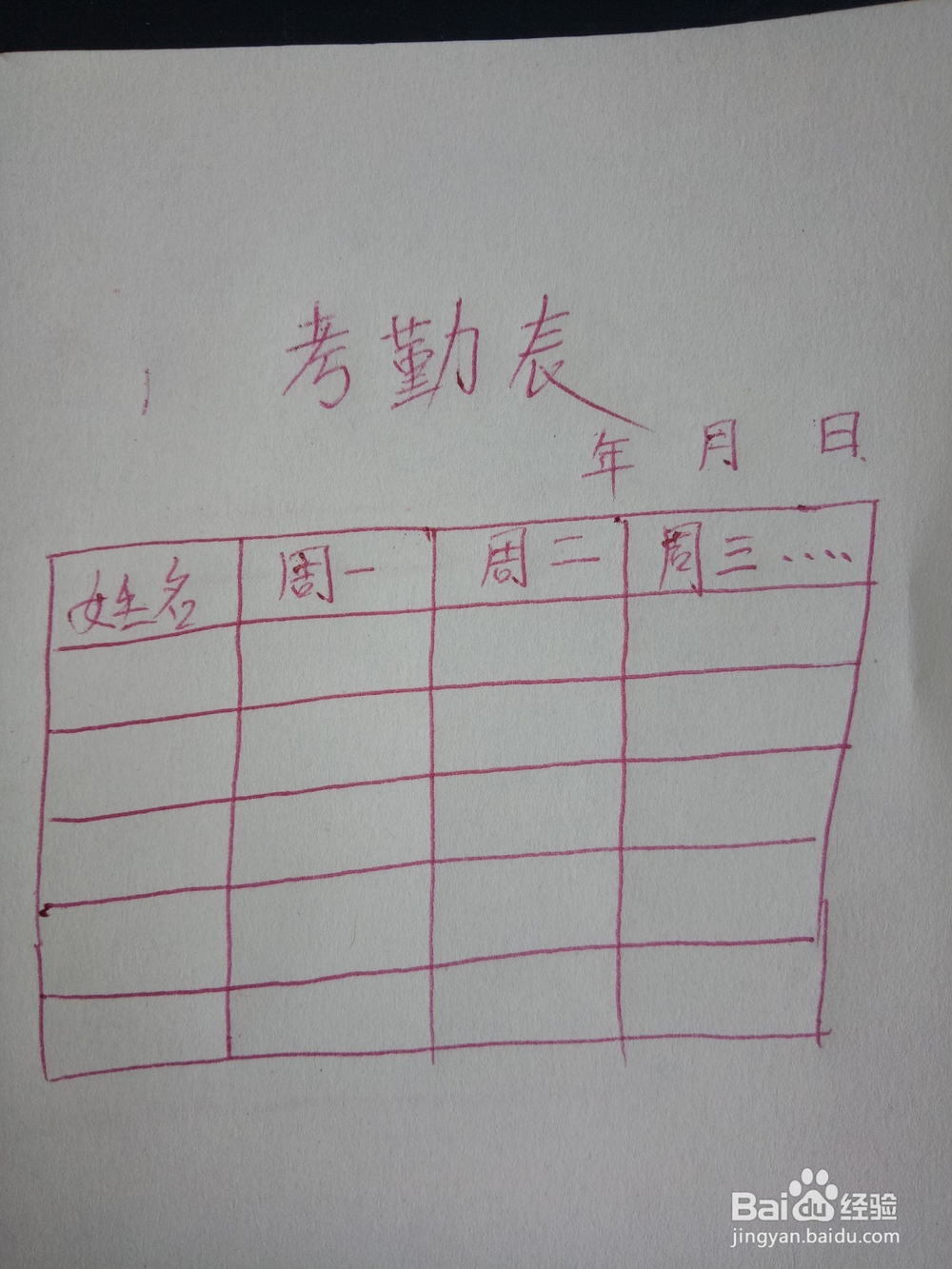
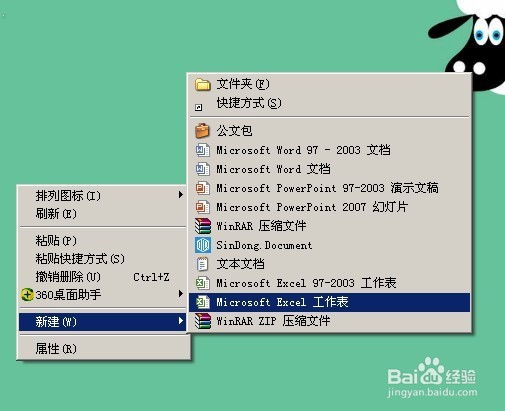
1、如图需要设计如下表格。在电脑桌面右击--新建--Excel工作表。对自己新建的Excel表格命名并双击打开。
如何利用excel设计表格

如何利用excel设计表格

如何利用excel设计表格

如何利用excel设计表格

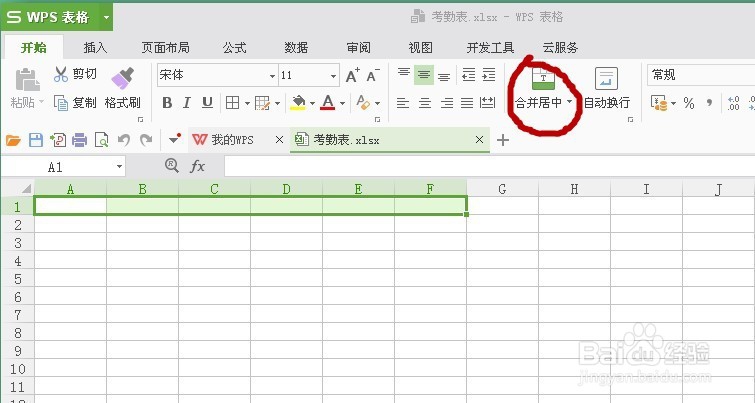
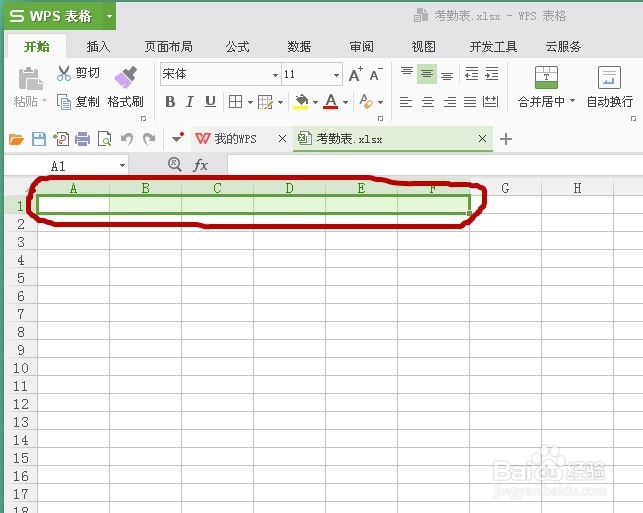
2、我们需要设计的表格一共六列。选定第一行的前六列(呈现选中状态)。点击工具栏中的“合并并居中”。对这六列表格进行合并。输入第一行的内容。
如何利用excel设计表格

如何利用excel设计表格

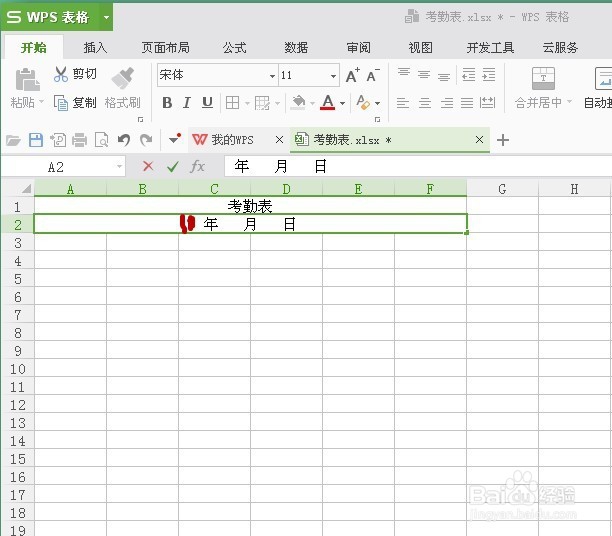
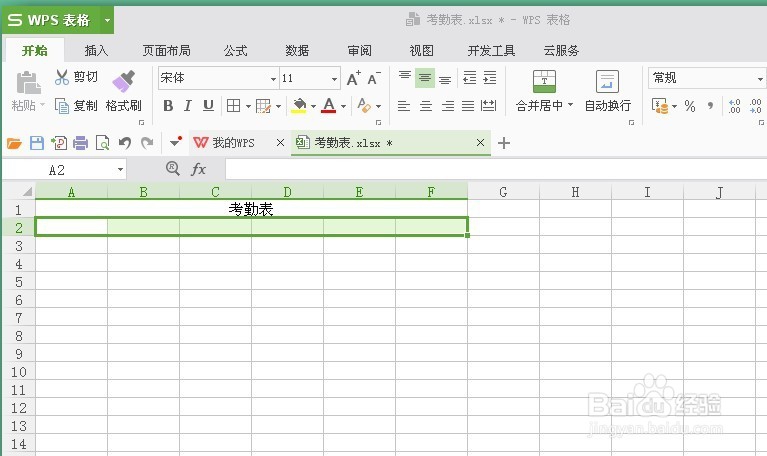
3、选定第二行的前六列,点击“合并并居中”。输入第二行的内容“年月日”。把鼠标移动到年的前面,输入空格使“年月日”内容后移更美观。
如何利用excel设计表格

如何利用excel设计表格

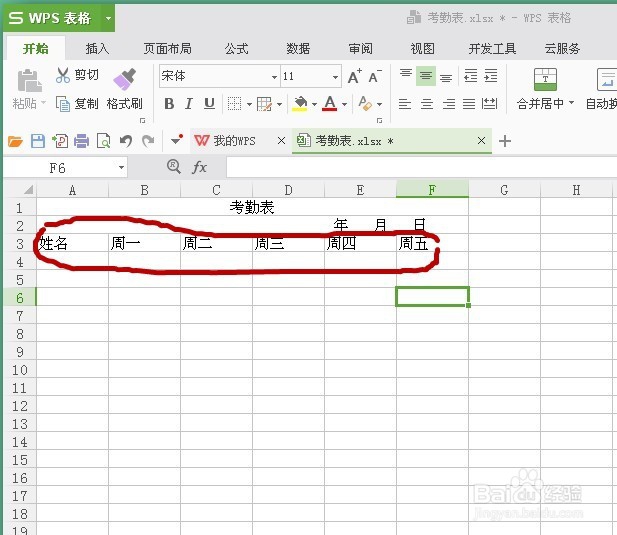
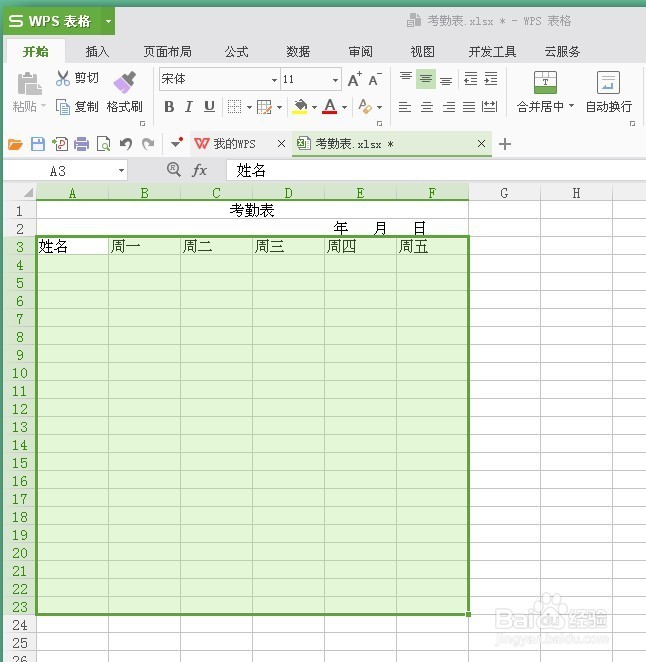
4、在第三列输入“姓名”“周几”等内容。

如何利用excel设计表格

5、此时的表格是没有边框的。我们选定需要增加边框的部分。

如何利用excel设计表格

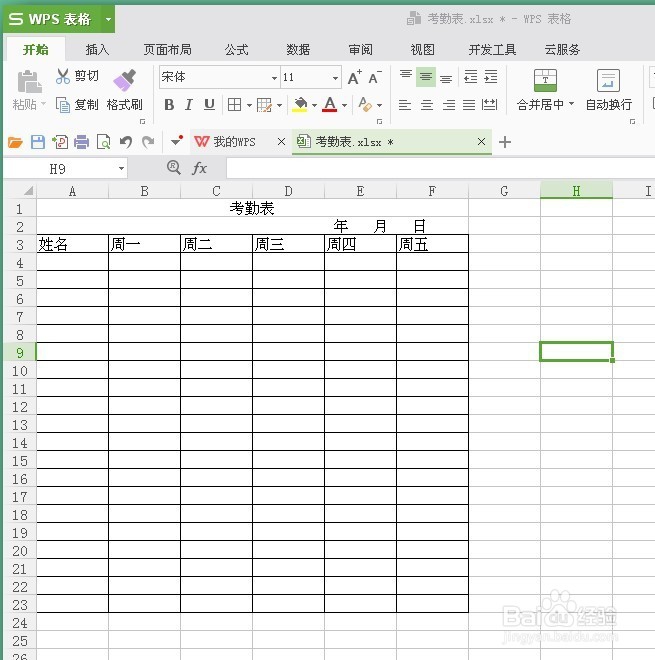
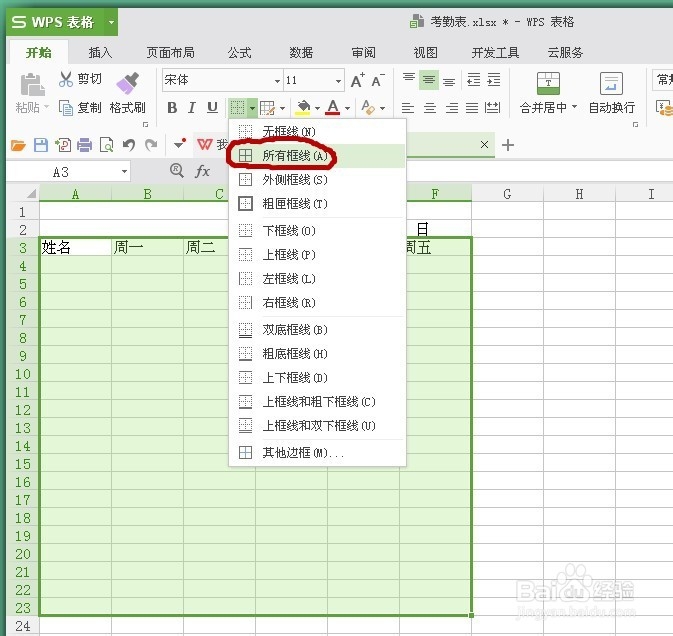
6、点击菜单栏边框选项。选择“所有框线”。或者其他自己需要的框线格式。整个表格完成如图二。
如何利用excel设计表格

如何利用excel设计表格

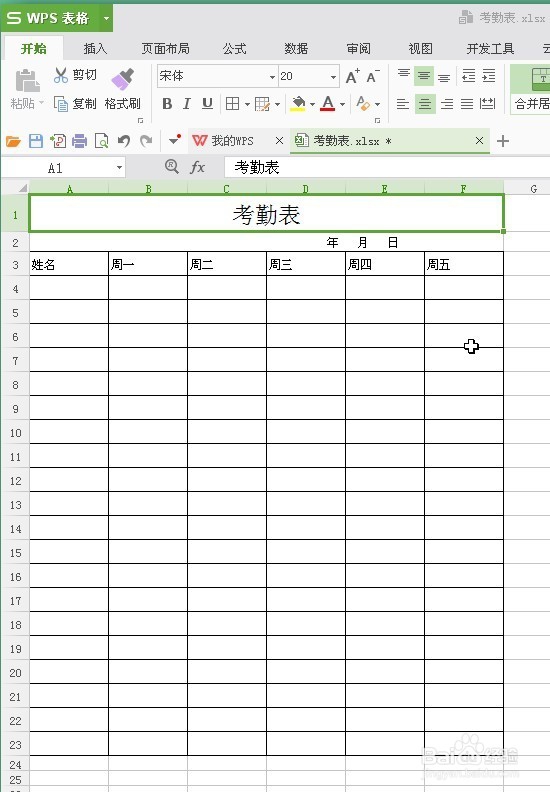
7、最后根据自己的需要调整字体的大小与内容的位置。对表格进行外观设计。

如何利用excel设计表格

  • WPS2019 Word怎么制作现金申请单
  • WPS2019 Word怎么制作领用退料记录领用单
  • excel怎么横向变纵向和纵向转横向
  • WPS文字文档中如何插入随时间变化的日期
  • 怎样快速隐藏插入Excel工作表中的对象
  • 热门搜索
    九江旅游攻略 田横岛旅游度假区 西安旅游攻略1天 美国旅游签证通过率 松山湖旅游攻略 云南双廊旅游攻略 闸坡旅游攻略 银川沙坡头旅游攻略 十一去哪旅游好 四月份去哪里旅游好