AUTOCAD中我们如何使用复制功能

 时间:2026-02-13 01:54:57

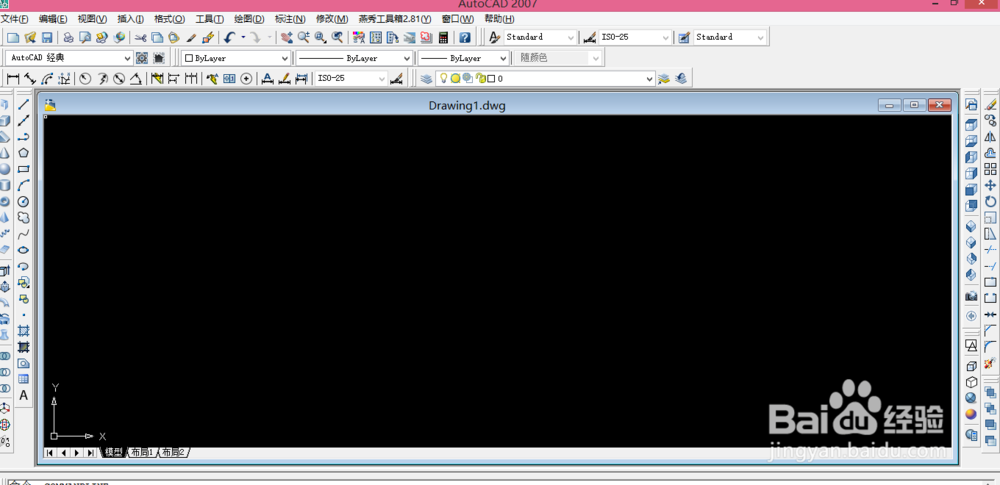
1、我们可以先来把自己所使用的CAD软件打开,我的如图为2007版,版本不同没事

AUTOCAD中我们如何使用复制功能

AUTOCAD中我们如何使用复制功能

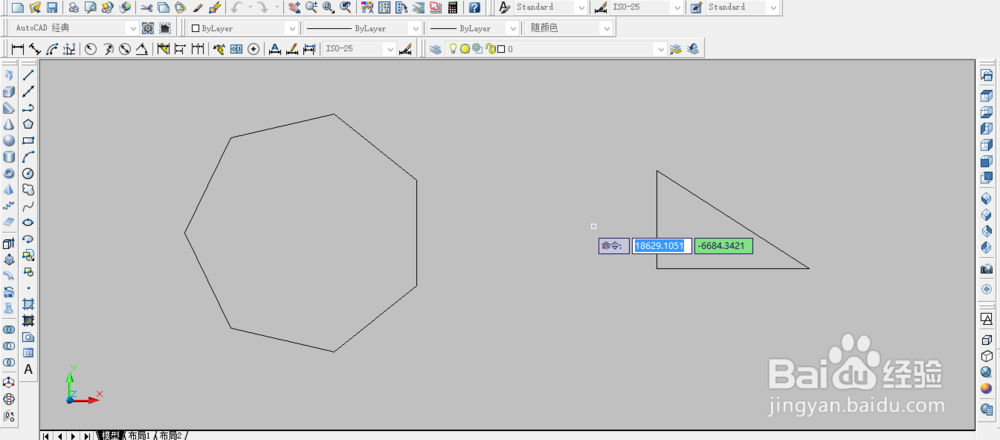
2、我们再来随意画几个图形,一会方便我们的讲解,方便我们来介绍复制功能

AUTOCAD中我们如何使用复制功能

3、我们可以在操作栏中来找到复制功能,如图

AUTOCAD中我们如何使用复制功能

AUTOCAD中我们如何使用复制功能

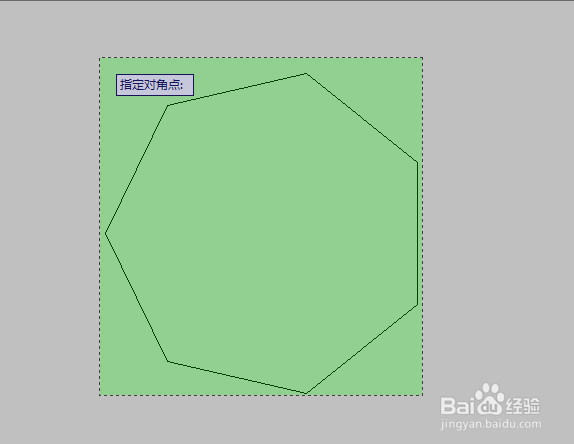
4、我们选择复制功能以后,会提示我们选择对象,如图,我们来选择一下7边形

AUTOCAD中我们如何使用复制功能

AUTOCAD中我们如何使用复制功能

5、选择好了点击确定键,会提示我们指定基点,如图。我们可以自己随意选择一下基点

AUTOCAD中我们如何使用复制功能

6、然后会提示我们指定第二个点来进行位移,我们选择好第二个点以后就,如果不想再复制图形则需要点击Esc键,来取消命令

AUTOCAD中我们如何使用复制功能

AUTOCAD中我们如何使用复制功能

7、复制三角形的方法一样,我们来试一下,复制两个三角形出来

AUTOCAD中我们如何使用复制功能

AUTOCAD中我们如何使用复制功能

AUTOCAD中我们如何使用复制功能

  • 买白茶怎么选择才是对的?
  • CAD教程——CAD三点绘制一个圆!
  • 在CAD中为什么拖曳左键无法选中对象?
  • CAD如何绘制椭圆
  • 新型墙体材料与传统墙体材料的区别
  • 热门搜索
    大连旅游职业学校 国内的旅游胜地 去澳大利亚旅游签证 深圳到日本旅游 东方旅游网 天津旅游景点介绍 安徽旅游资讯网 夏季旅游鞋 辽宁丹东旅游 东川红土地旅游