电脑在系统保护中还原系统

 时间:2026-02-13 18:53:49

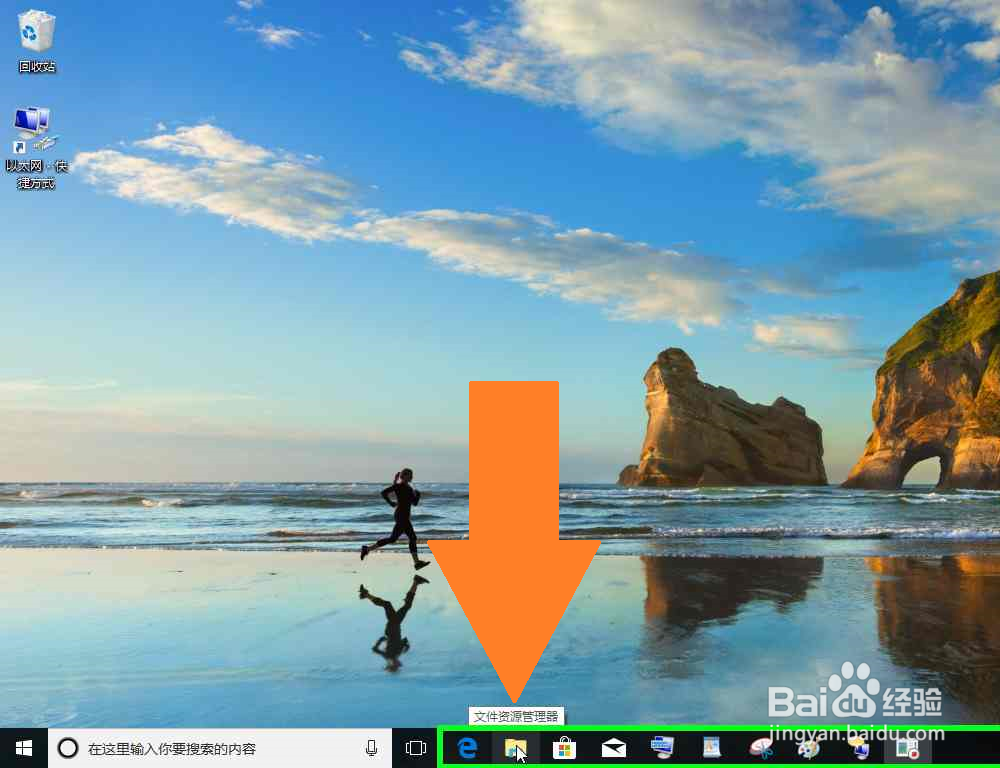
1、用户在"文件资源管理器 (按钮)"上左键单击。
电脑在系统保护中还原系统

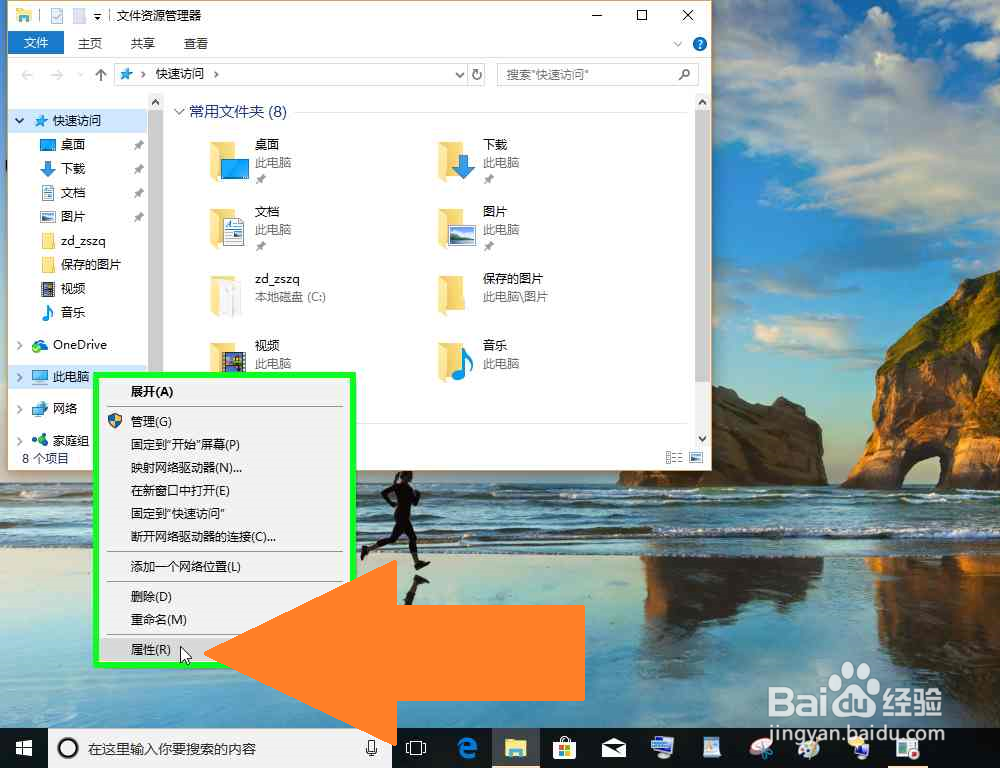
2、用户在"此电脑 (树项目)"上右键单击(在"文件资源管理器"中)。

电脑在系统保护中还原系统

3、用户在"属性(R) (菜单项目)"上左键单击。

电脑在系统保护中还原系统

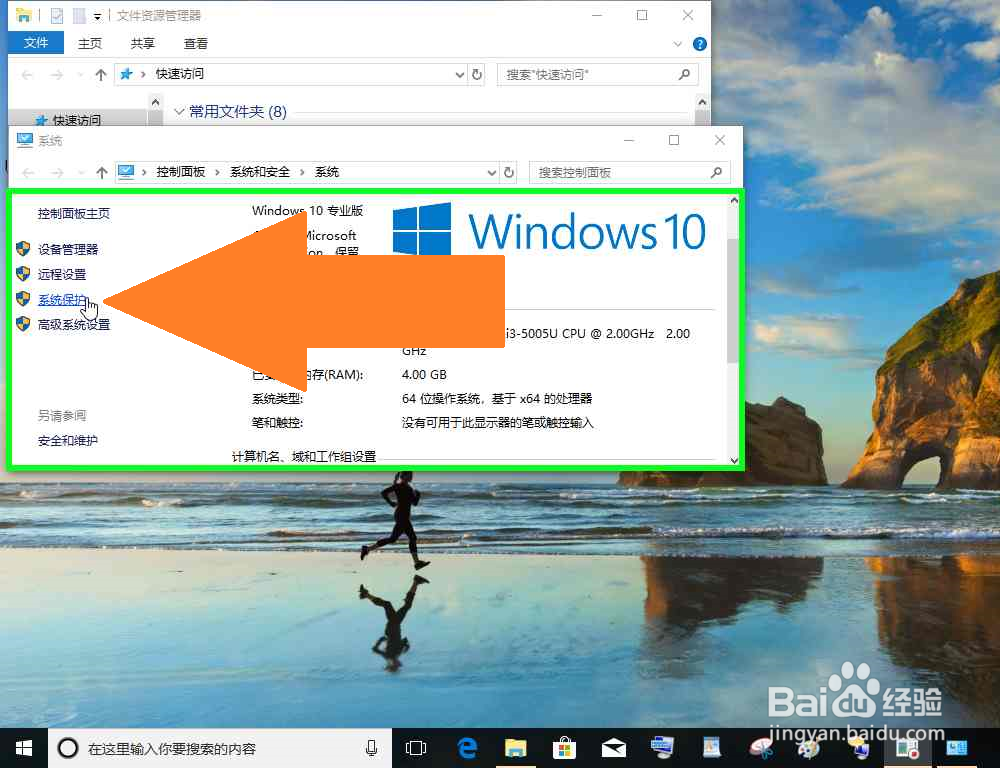
4、用户在"系统保护 (链接)"上左键单击(在"系统"中)。

电脑在系统保护中还原系统

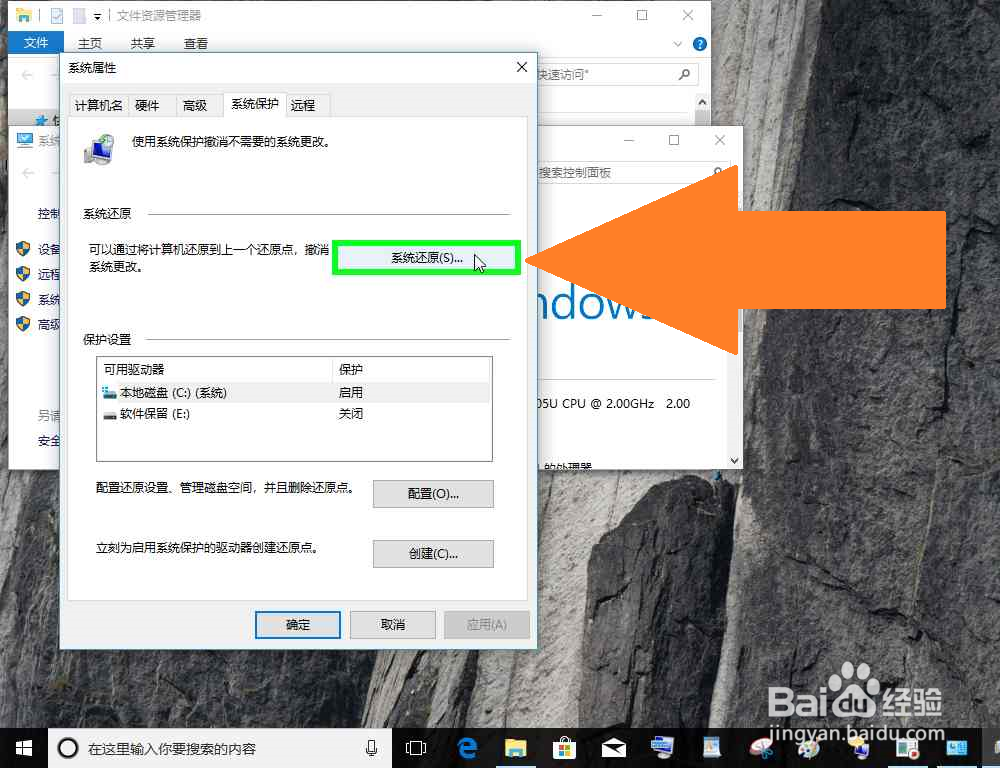
5、用户在"系统还原(S)... (按钮)"上左键单击(在"系统属性"中)。
电脑在系统保护中还原系统

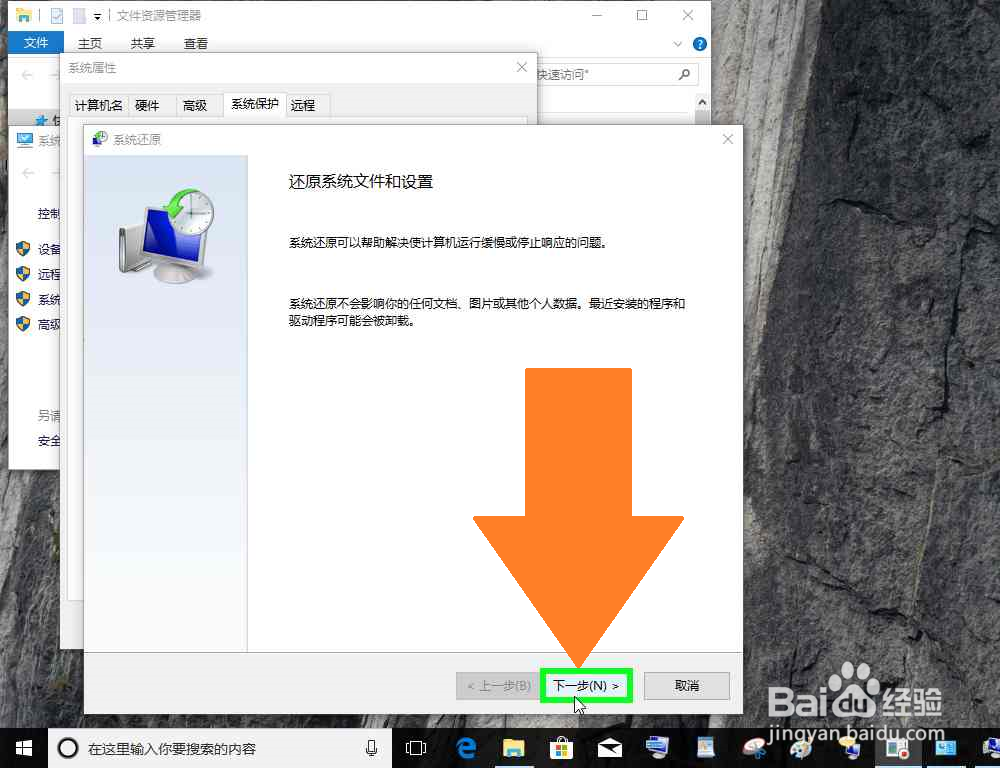
6、用户在"下一步(N) > (按钮)"上左键单击(在"系统还原"中)。

电脑在系统保护中还原系统

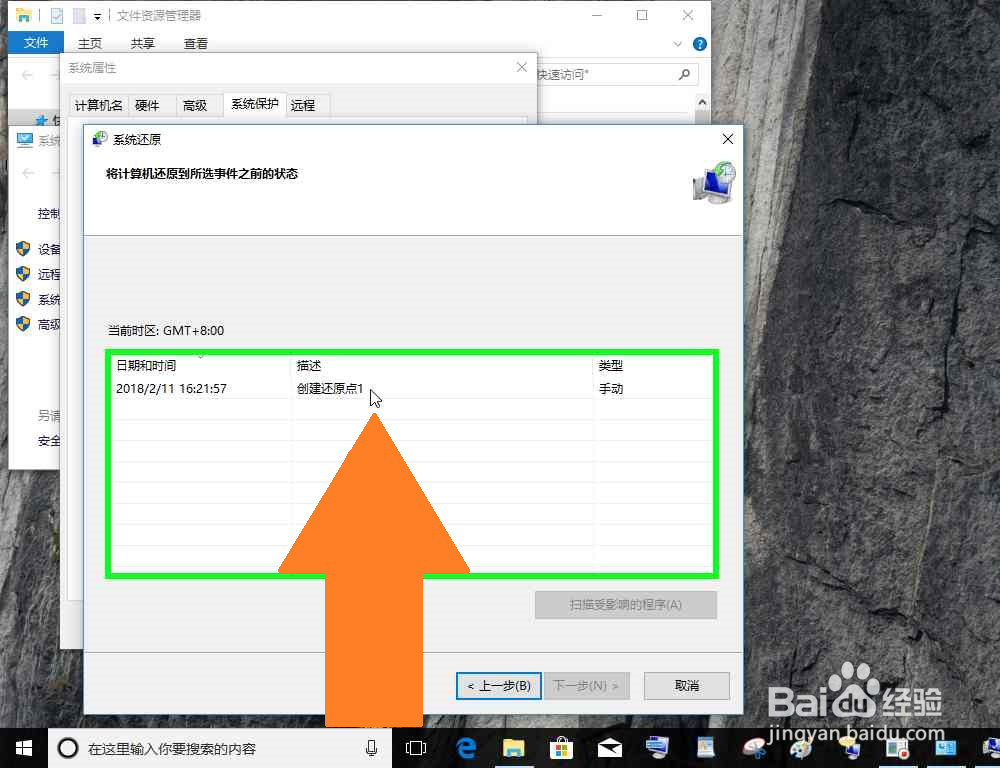
7、用户在"创建还原点1 (文本)"上左键单击(在"系统还原"中)。

电脑在系统保护中还原系统

8、用户在"下一步(N) > (按钮)"上左键单击(在"系统还原"中)。

电脑在系统保护中还原系统

9、用户在"完成 (按钮)"上左键单击(在"系统还原"中)。

电脑在系统保护中还原系统

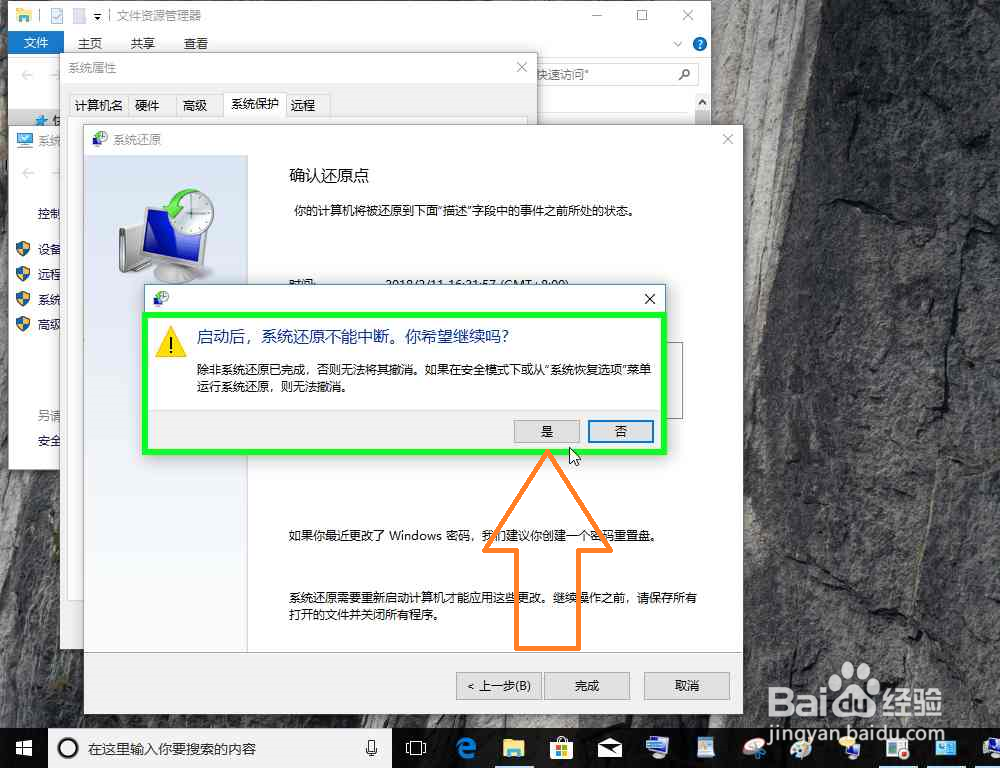
10、用户在"系统还原 (对话框)"上左键单击"是",则开始系统还原。

电脑在系统保护中还原系统

  • win7如何进入系统配置界面(二种方法)
  • win10安全模式彻底退出更改正常启动方法
  • 重装原版win7系统教程(云骑士装机大师)
  • 如何在 Win 10中打开系统配置(三种方法)
  • 没有指定在windows运行或者它包含错误
  • 热门搜索
    台北旅游攻略 上海旅游高等专科学校教务处 华东五市旅游报价 苏州西山旅游攻略 甘南旅游景点 少林寺旅游攻略 阿拉善旅游 老年旅游团 唐山旅游景点 疯狂旅游团