ps颜色替换为指定颜色

 时间:2026-02-14 08:49:59

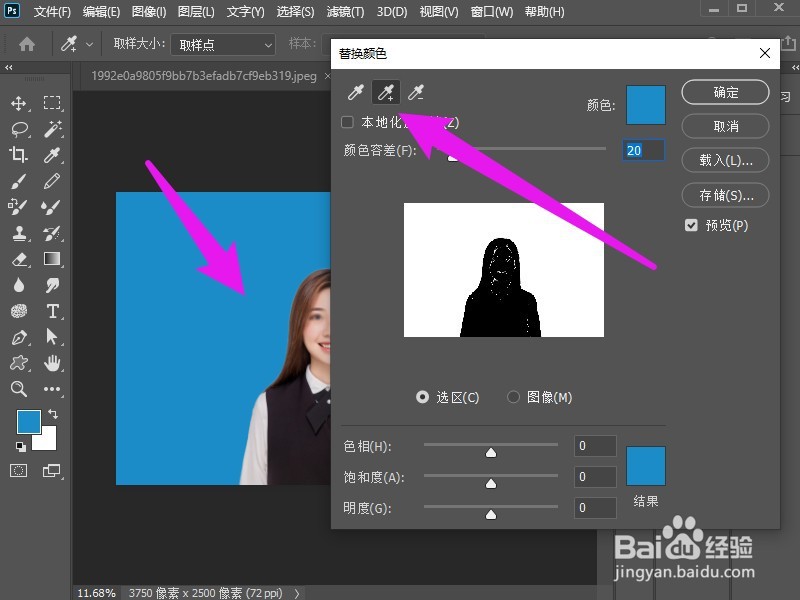
1、打开替换颜色页面

打开图片,点击图像--调整--替换颜色选项。

ps颜色替换为指定颜色

2、吸取背景颜色

点击吸管旁边有加号的图标,吸取背景颜色。

ps颜色替换为指定颜色

3、调整颜色

吸取完毕,根据实际需要调整色相、饱和度以及明度,点击确定。

ps颜色替换为指定颜色

4、完成替换颜色

这时候可看到颜色替换好了。

ps颜色替换为指定颜色

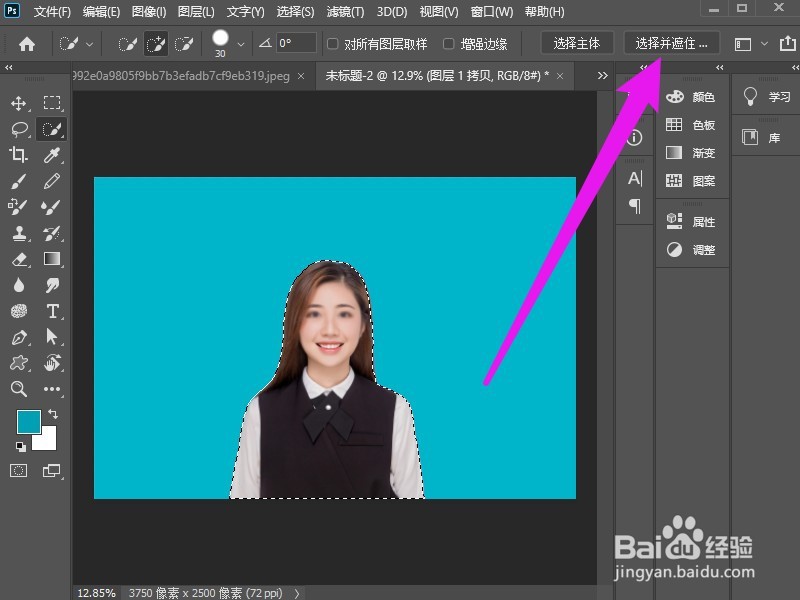
1、点击快速选择工具

打开图片,点击左侧的快速选择工具。

ps颜色替换为指定颜色

2、选中主体

在图片的主体上进行涂抹,从而选中。

ps颜色替换为指定颜色

3、点击选择并遮住

选择属性栏的选择并遮住选项。

ps颜色替换为指定颜色

4、调整全局参数

在全局调整选项下,根据需要调整参数,点击确定。

ps颜色替换为指定颜色

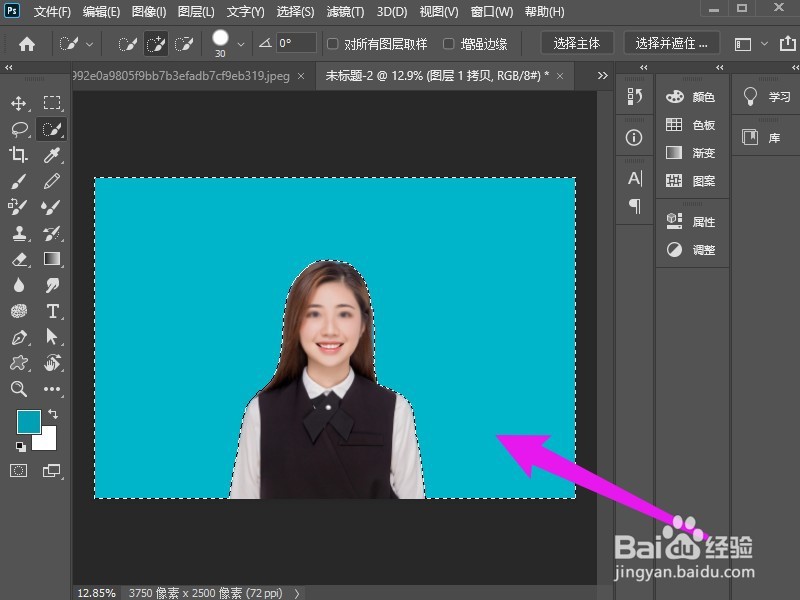
5、创建选区

返回到主页面中,可以看到背景区域已经被选中了。

ps颜色替换为指定颜色

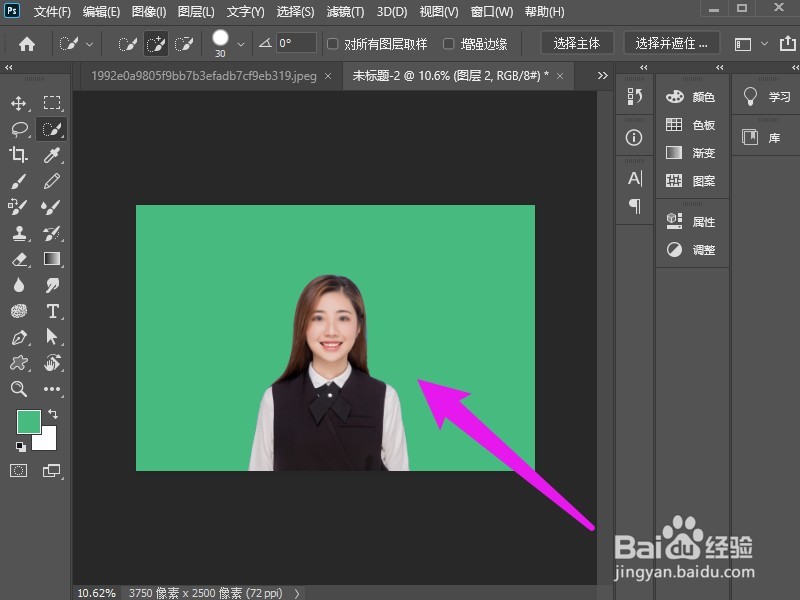
6、替换指定颜色

双击拾色器,选择合适的颜色,进行填充即可替换指定颜色。

ps颜色替换为指定颜色

  • PS怎么替换颜色
  • ps中图片颜色如何替换为指定颜色
  • 如何使用PS更改图中某一部分颜色
  • PS中如何替换图片中的某一种颜色
  • ps里替换颜色工具怎么用
  • 热门搜索
    法国个人旅游签证 浙江省旅游景点大全 去土耳其旅游 贺州市旅游局 蚂蜂窝旅游 青岛旅游局 宁夏旅游政务网 贵州旅游线路推荐 中国旅游摄影网论坛 贵州最佳旅游景点