wps演示如何设置幻灯片的尺寸为“宽屏16:9”

 时间:2026-02-14 06:36:58

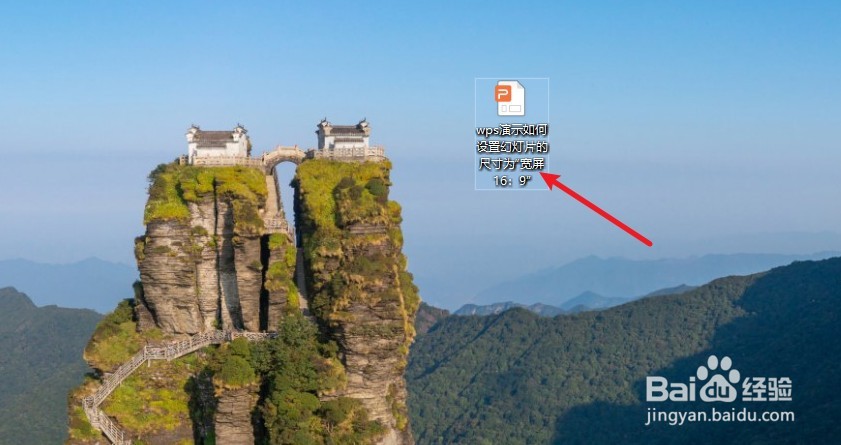
1、新建一篇wps演示。如下图:

wps演示如何设置幻灯片的尺寸为“宽屏16:9”

2、我们在wps演示中新建幻灯片作为示例。如下图:

wps演示如何设置幻灯片的尺寸为“宽屏16:9”

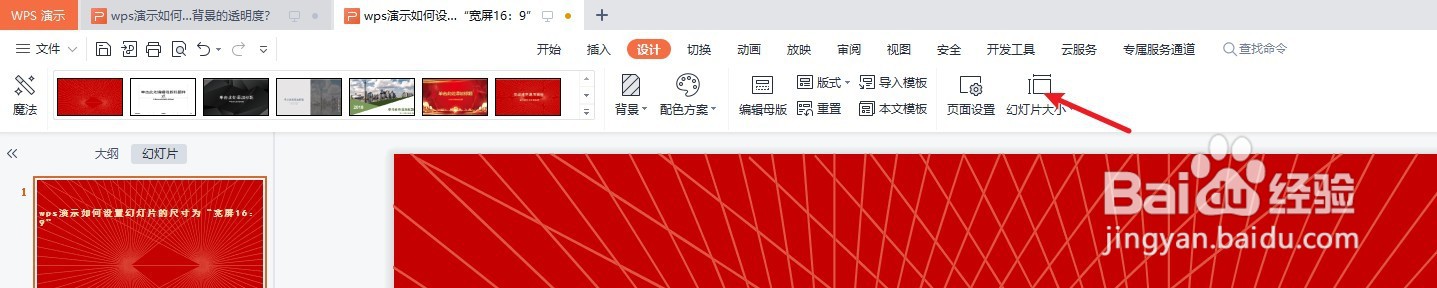
3、点击wps演示“设计”工具栏的“幻灯片大小”。如下图:

wps演示如何设置幻灯片的尺寸为“宽屏16:9”

4、在wps演示“幻灯片大小”中选择“宽屏16:9”。如下图:

wps演示如何设置幻灯片的尺寸为“宽屏16:9”

5、最后我们预览wps演示中幻灯片的尺寸设置为“宽屏16:9”后的效果。如下图:

wps演示如何设置幻灯片的尺寸为“宽屏16:9”

6、总结:wps演示如何设置幻灯片的尺寸为“宽屏16:9”

(1)新建一篇wps演示

(2)我们在wps演示中新建幻灯片作为示例

(3)点击wps演示“设计”工具栏的“幻灯片大小”

(4)在wps演示“幻灯片大小”中选择“宽屏16:9”

(5)预览wps演示中幻灯片的尺寸设置为“宽屏16:9”后的效果

  • WPS演示文稿怎么设置全屏显示16:9
  • WPS演示软件怎样将页面设置为16:9的长宽比例?
  • PPT及WPS幻灯片如何设置比例4:3 或16:9
  • WPS幻灯片如何设置成16:9的宽屏?
  • WPS幻灯片中如何给图片添加边框
  • 热门搜索
    蜀南竹海旅游 旅游搜索 襄樊旅游 土耳其旅游签证 北京自助旅游 哈尔滨旅游打折网 西雅图旅游 深圳旅游团 12月去哪里旅游最好 去上海旅游攻略