Excel批量计算每个月过生日的人数

 时间:2026-02-14 02:46:03

1、根据身份证号提取员工出生年月日   =MID([@江苏荣大员工身份],7,8)——确定

Excel批量计算每个月过生日的人数

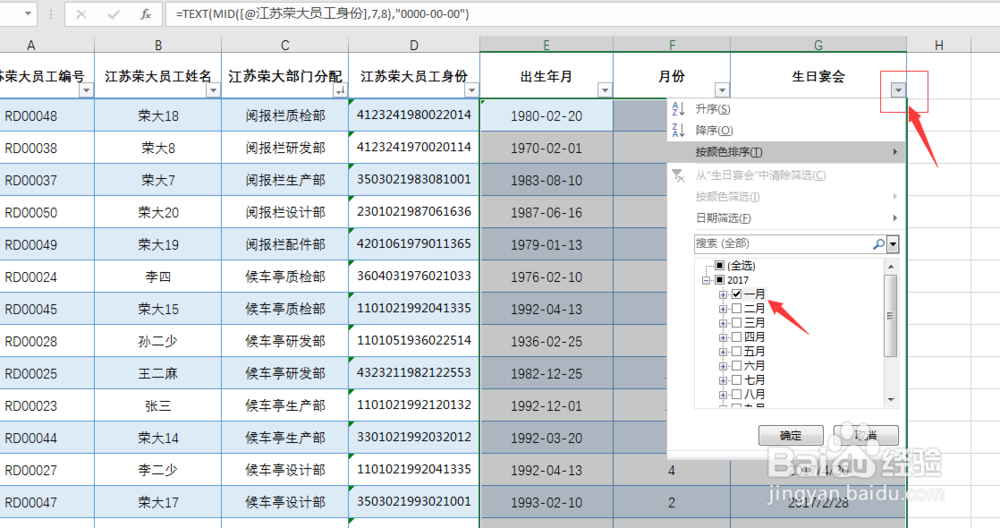
2、更改展现格式利用函数 =text(MID([@江苏荣大员工身份],7,8),"0000-00-00")
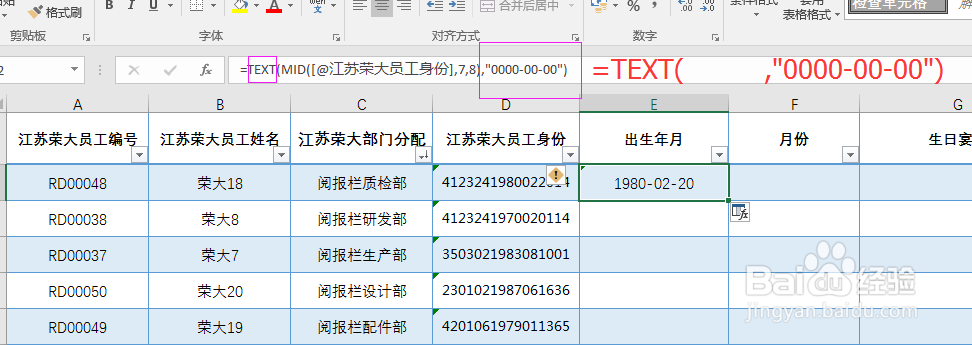
Excel批量计算每个月过生日的人数

3、提取月份  选中单元格——点击fx

Excel批量计算每个月过生日的人数

4、类别——日期与时间——month——确定

Excel批量计算每个月过生日的人数

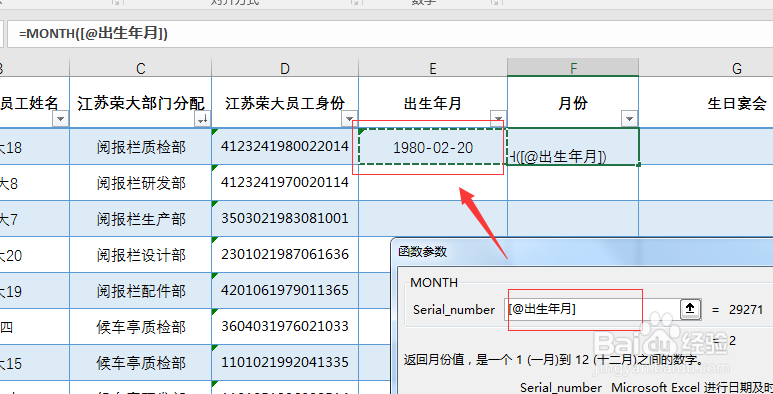
5、鼠标放置函数选取空白处——选中出生年月——确定

Excel批量计算每个月过生日的人数

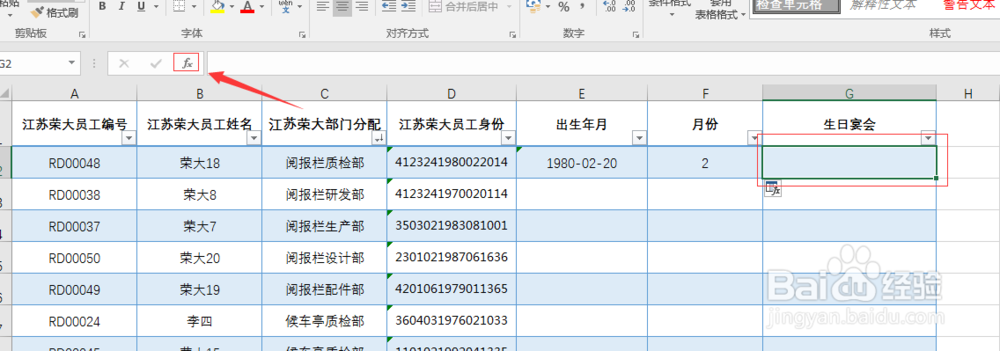
6、鼠标方式生日宴会单元格——点选fx

Excel批量计算每个月过生日的人数

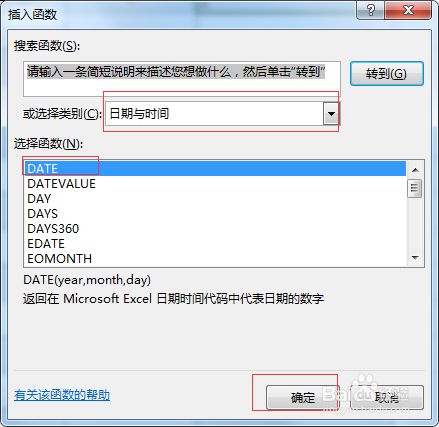
7、类别——日期与时间——date——确定

Excel批量计算每个月过生日的人数

8、三个选框分别写入   year((today())——月份单元格+1——0——确定。如下图

Excel批量计算每个月过生日的人数

9、选中三个单元格——点击右下角“+”——双击——快速填充

Excel批量计算每个月过生日的人数

10、完成——筛选——选取当月

Excel批量计算每个月过生日的人数

  • excel怎么突显发生日期
  • 怎么快速统计指定月份的出生人数?
  • 在Excel中快速统计员工上班天数
  • 如何使用dget函数对数据进行查找
  • Today函数:快速计算间隔天数
  • 热门搜索
    江门大方旅游 江西旅游网 旅游商报 太姥山旅游 旅游图片大全 理县旅游 赴台旅游 丽江自助旅游攻略 韩国济州岛旅游 美东旅游