1、首先我们打开WPS文字,进入到主界面,如图所示。

2、之后我们点击主界面上方功能选项中的插入,如图所示。
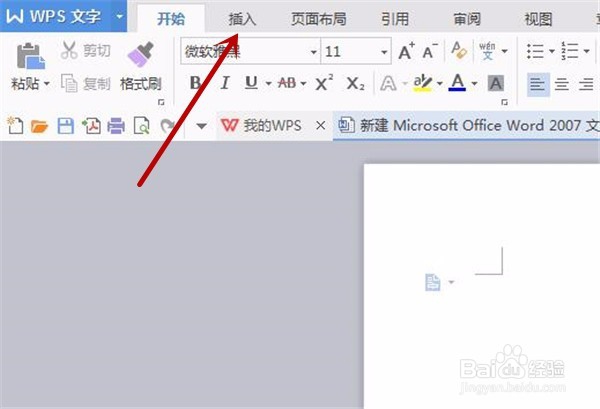
3、之后我们在里面点击图形选项,如图所示。

4、之后我们在弹出来的选项卡中点击一个需要的图形,如图所示。

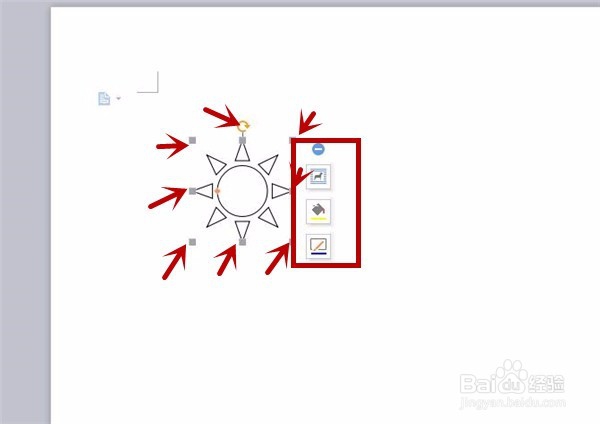
5、之后我们可以看到插入进入的图形,我们通过四周的点,和右侧的工具,对图像的大小、方向、属性进行设置,如图所示。
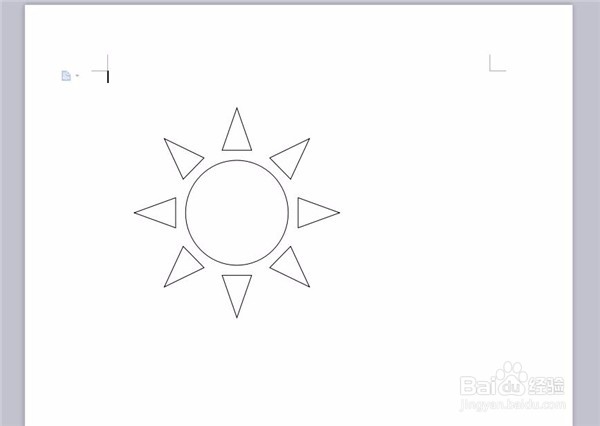
6、之后我们即可插入自己需要的图形成功,如图所示。
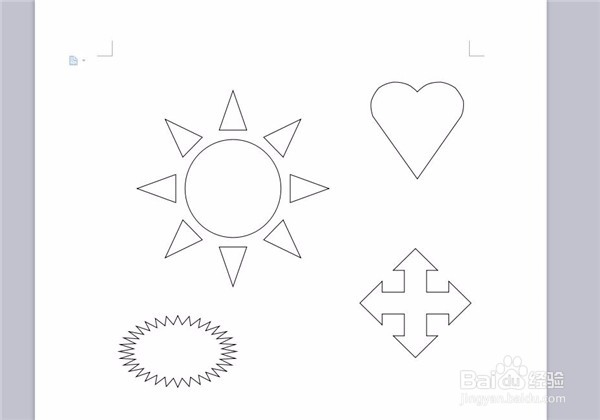
7、我们还可以通过这个方法插入其它不同的图形,如图所示。
时间:2026-04-26 20:41:27
1、首先我们打开WPS文字,进入到主界面,如图所示。
2、之后我们点击主界面上方功能选项中的插入,如图所示。
3、之后我们在里面点击图形选项,如图所示。
4、之后我们在弹出来的选项卡中点击一个需要的图形,如图所示。
5、之后我们可以看到插入进入的图形,我们通过四周的点,和右侧的工具,对图像的大小、方向、属性进行设置,如图所示。
6、之后我们即可插入自己需要的图形成功,如图所示。
7、我们还可以通过这个方法插入其它不同的图形,如图所示。
