edius制作人物介绍文字条的操作步骤讲述

 时间:2026-02-14 10:21:57

1、      打开Edius软件,把视频素材拖动到视音频轨道;之后在素材面板点击鼠标右键——点击添加文字,如图:

edius制作人物介绍文字条的操作步骤讲述

2、      在弹出的面板上点击T图标——之后输入文字——在下面双击文字样式变换自己想要的文字类型,如图:

edius制作人物介绍文字条的操作步骤讲述

3、      在文本属性那里调文字大小等等——自己拖动条浏览一下其他功能,如图:

edius制作人物介绍文字条的操作步骤讲述

4、      保存ctrl+s或者按图片的来,如图:

edius制作人物介绍文字条的操作步骤讲述

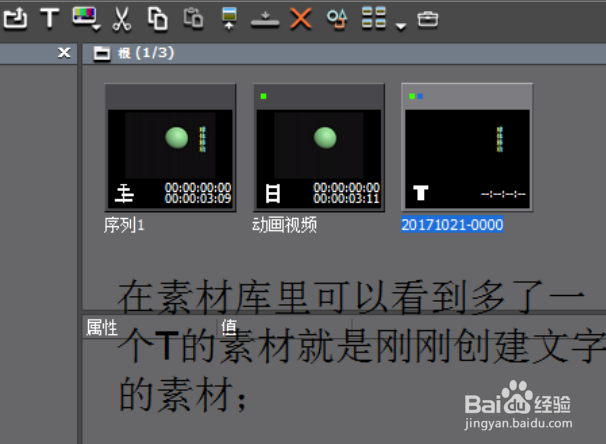
5、      保存后是可以在素材库里面看到的,如图:

edius制作人物介绍文字条的操作步骤讲述

6、      再拖动到视频轨道上;同时调好播放时长,如图:

edius制作人物介绍文字条的操作步骤讲述

7、      若是觉得有点不自然可以加个特效;特效——单页——单页卷动;把图标的特效拉一个到刚刚放了文字的视频轨道,如图:

edius制作人物介绍文字条的操作步骤讲述

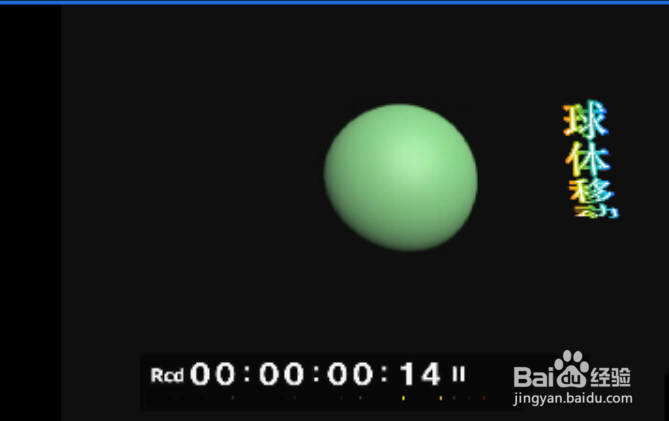
8、      最后效果,如图:

edius制作人物介绍文字条的操作步骤讲述

  • 怎么使用Pr去除背景噪声?
  • PR如何展开所有轨道
  • Au怎么对声音进行降噪处理
  • pr怎么给视频降噪突出人声
  • pr如何绿幕抠像
  • 热门搜索
    大理古城旅游 齐齐哈尔双丰旅游 长治旅游景点大全 湖北宜昌旅游 阳江旅游景点大全 泰安旅游景点大全 阿联酋旅游 保山旅游 查干湖旅游 深圳周边旅游景点