iphone怎么设置扬声器模式 苹果扬声器设置方法

 时间:2024-10-11 21:36:20

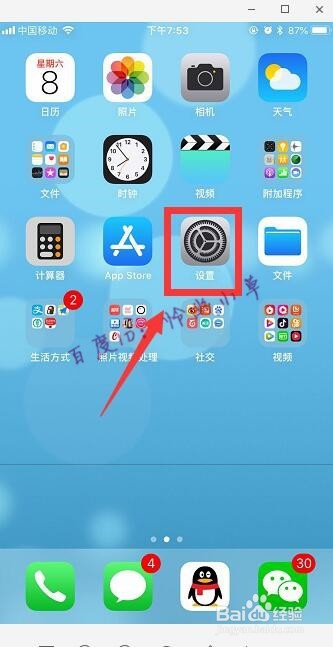
1、打开“设置”。

iphone怎么设置扬声器模式 苹果扬声器设置方法

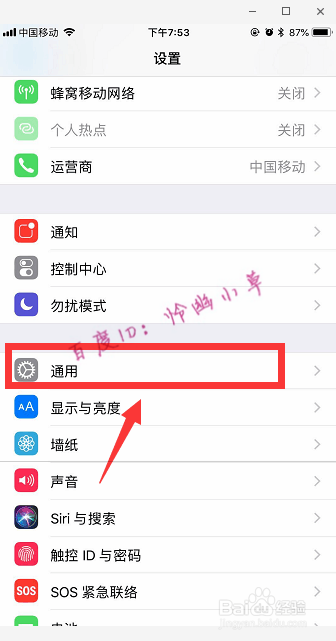
2、点击“通用”。

iphone怎么设置扬声器模式 苹果扬声器设置方法

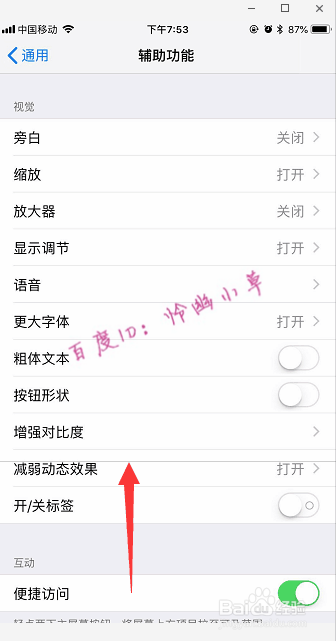
3、点击“辅助功能”。

iphone怎么设置扬声器模式 苹果扬声器设置方法

4、进入辅助功能后,用手指在屏幕上往上划一下。

iphone怎么设置扬声器模式 苹果扬声器设置方法

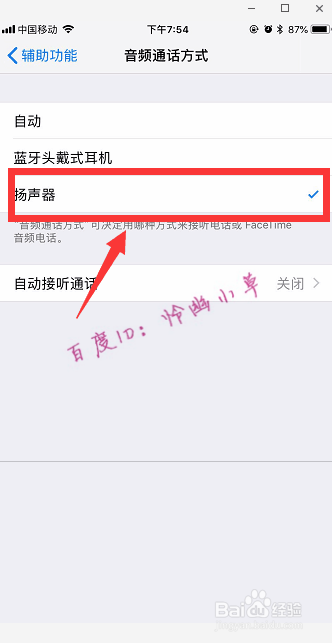
5、找到“音频通话方式”,点击进入。

iphone怎么设置扬声器模式 苹果扬声器设置方法

6、我们可以看到它默认的是“自动”,将音频通话方式改成“扬声器”就可以了。
iphone怎么设置扬声器模式 苹果扬声器设置方法
  • 苹果手机的扬声器在哪里设置
  • 苹果扬声器老是切换到听筒
  • 苹果iPhone通话声音小怎么办?
  • 苹果手机在哪设置音频通话方式
  • 苹果手机怎样设置扬声器
  • 热门搜索
    永泰旅游 意大利旅游 福建旅游景点 武隆旅游 潮州旅游 迪拜旅游价格 宣城旅游 山东旅游攻略 乐途旅游网 天水旅游