如何使用Cloudcompare软件删除三维点云多余列

 时间:2026-02-12 13:50:22

1、安装并运行Cloudcompare软件;
如何使用Cloudcompare软件删除三维点云多余列

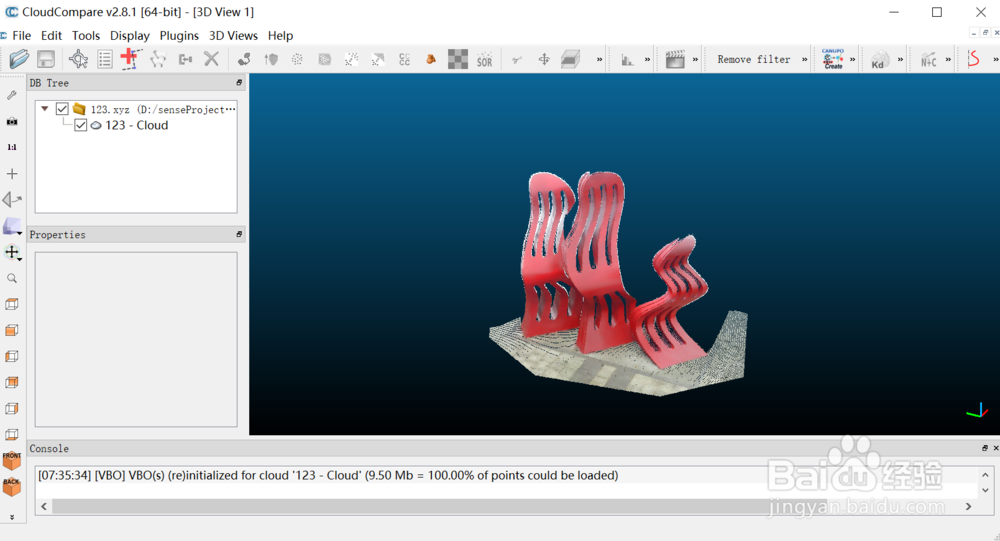
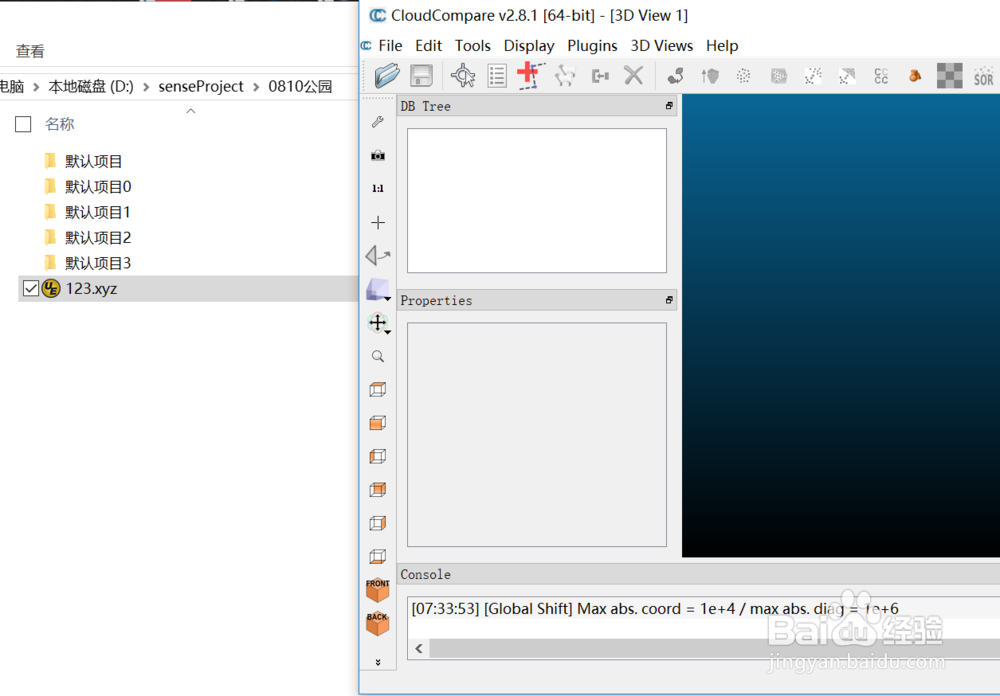
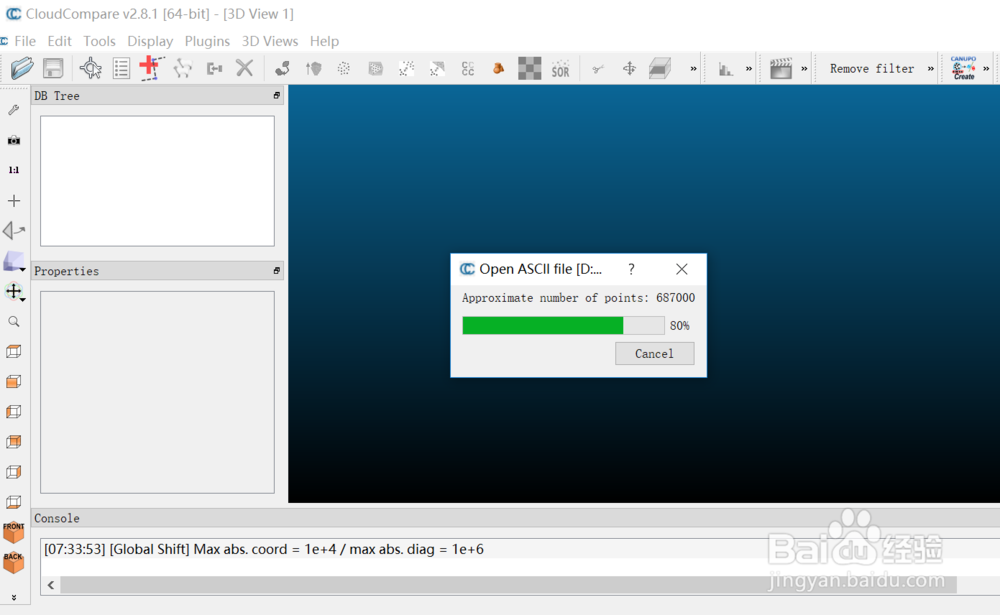
2、将SCENE软件获取的三维点云数据直接拖拽到Cloudcompare软件中(打开文件的三种方法可参照小编其它经验);
如何使用Cloudcompare软件删除三维点云多余列

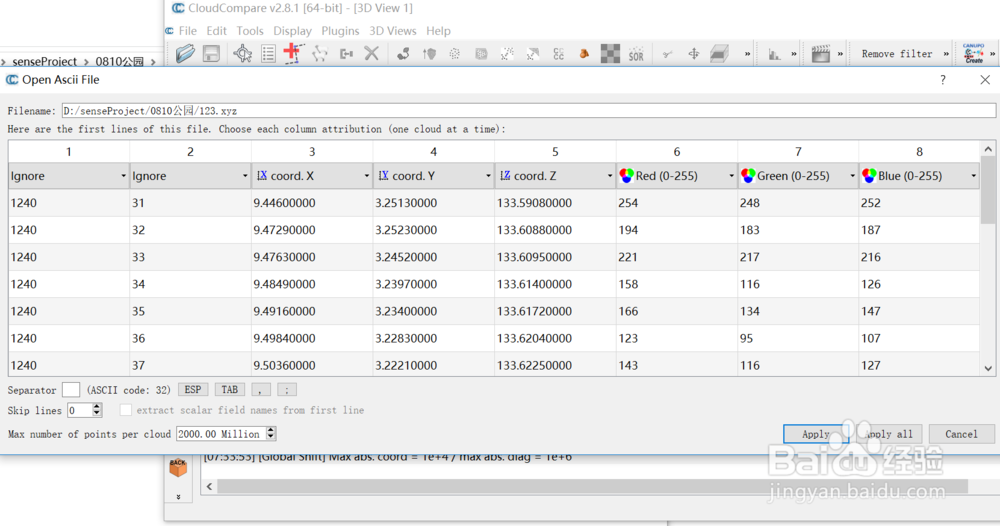
3、由于SCENE软件导出的三维点云数据前两列在后期处理过程中没有价值,为了方便后期编程处理,可直接在该软件中删除(当然,选择编程删除也是可以的,只是该软件可能速度更快),将第3至8列定义为XYZRGB列,点击apply(应用)按钮,完成设置;
如何使用Cloudcompare软件删除三维点云多余列

如何使用Cloudcompare软件删除三维点云多余列

如何使用Cloudcompare软件删除三维点云多余列

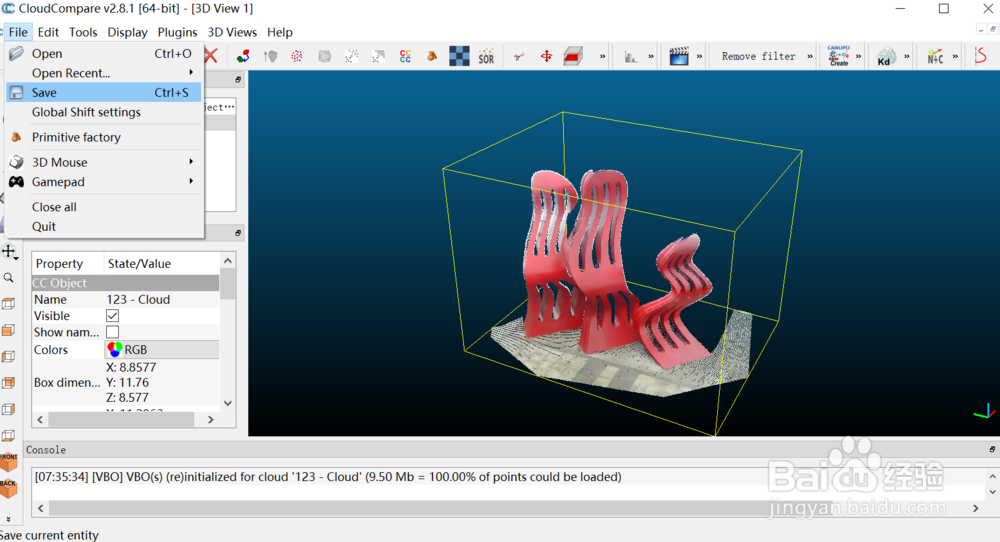
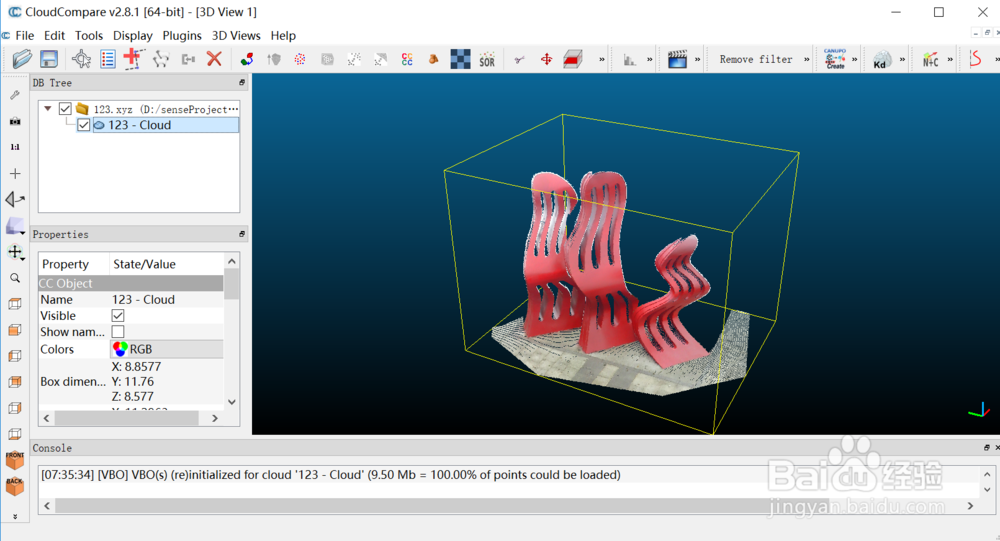
4、在左侧菜单栏中选择该三维场景名称,在File文件菜单中选择“save存为”命令;
如何使用Cloudcompare软件删除三维点云多余列

如何使用Cloudcompare软件删除三维点云多余列

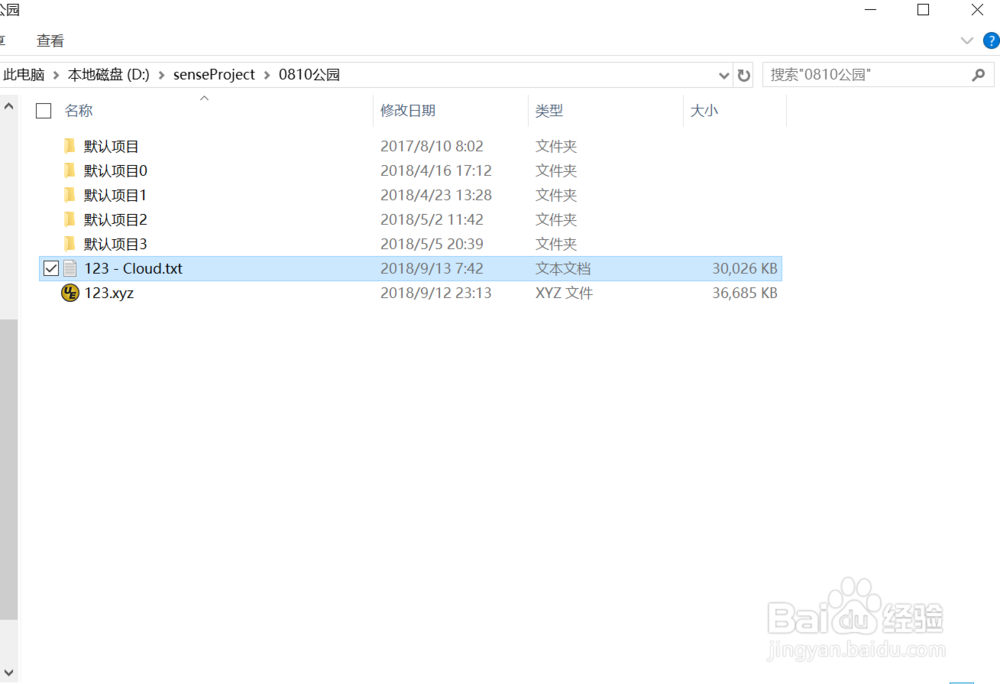
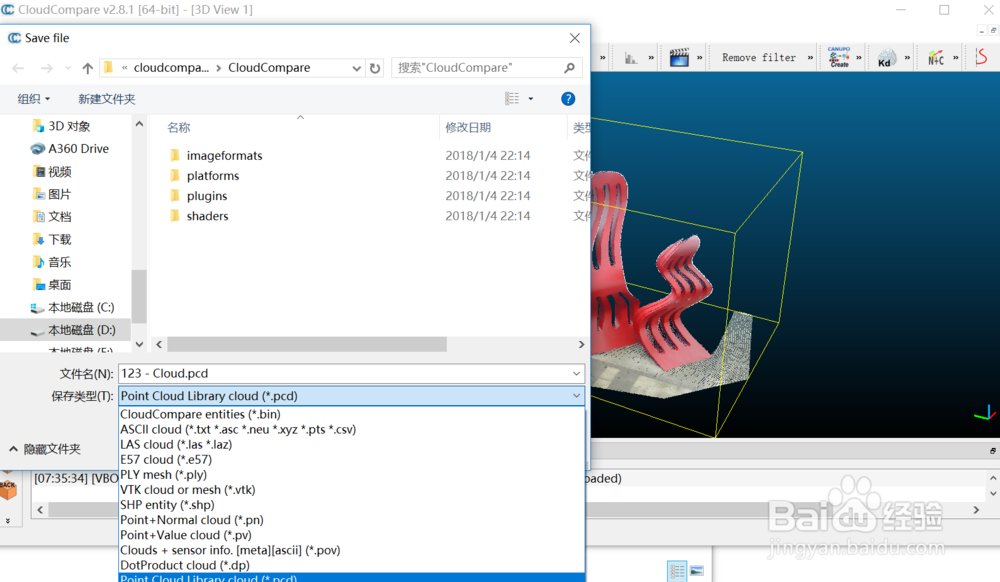
5、选择需要存储的位置,并选择需要存储的三维场景类型,其中las格式为通用格式,在此我们依然选择txt文本格式;
如何使用Cloudcompare软件删除三维点云多余列

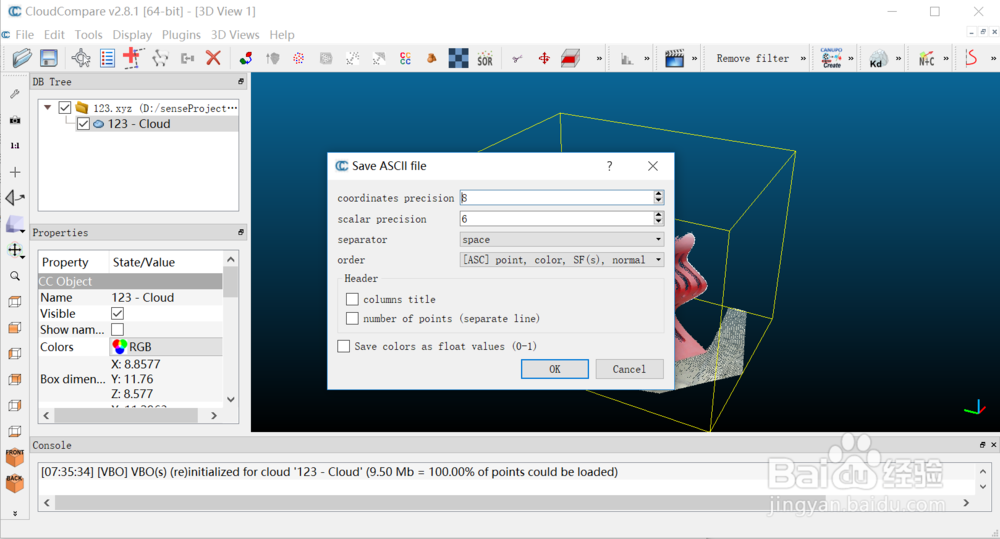
6、进行“精度”等设置,点击“ok”完成导出;

如何使用Cloudcompare软件删除三维点云多余列

如何使用Cloudcompare软件删除三维点云多余列

  • AutoCAD 2015教程(二)CAD直线绘制
  • 解决CouldCompare裁剪出现锯齿状边缘或者空洞
  • 图解ArcMap常用操作(七)
  • arcgis 实用教程系列:[13]update 的实用
  • sufer导出图片步骤
  • 热门搜索
    巢湖旅游景点大全 黄石旅游攻略 尼泊尔旅游要多少钱 重庆周边旅游攻略 日本旅游购物 好运角旅游度假区 青岛旅游住宿攻略 出国旅游去哪好 浙江旅游政务网 旅游广告宣传语