1、 首先,创建突出块。这是钣金的基本件,以XY面为草绘平面。在草图中绘出一等腰梯形,其底边在X轴上且中心与坐标原点重合,上底边长为52,下底边长为142,两侧边形成的夹角为90度。
回到突出块对话框,将厚度更改为2.


2、 选用弯边命令,分别选择突出块的两侧边为要进行的弯边,长度为18,角度为90度,参考长度为外侧,内嵌为材料外侧,折弯半径为1.

3、 选用伸直命令,固定面为突出块的底面,折弯面为上步折弯形成的圆弧面。将两边的折弯面都伸直。


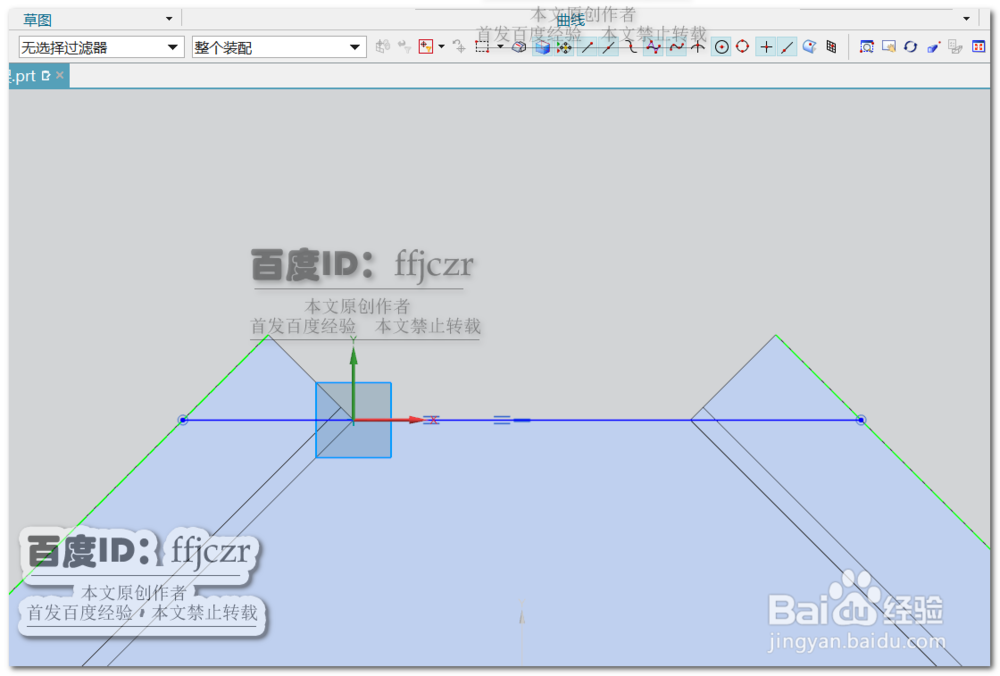
4、 选用法向开孔命令,以突出块的上表面为草绘平面,在草绘中绘一与突出块上底边共线的直线,且直线的两端点在伸直边的轮廓线上。
确定后,回到法向开孔命令,默认下将伸直弯边多余的料去掉,如图所示。


5、 选用重新折弯,将整个模型选中,确定后即可将伸直的两边弯面复原。

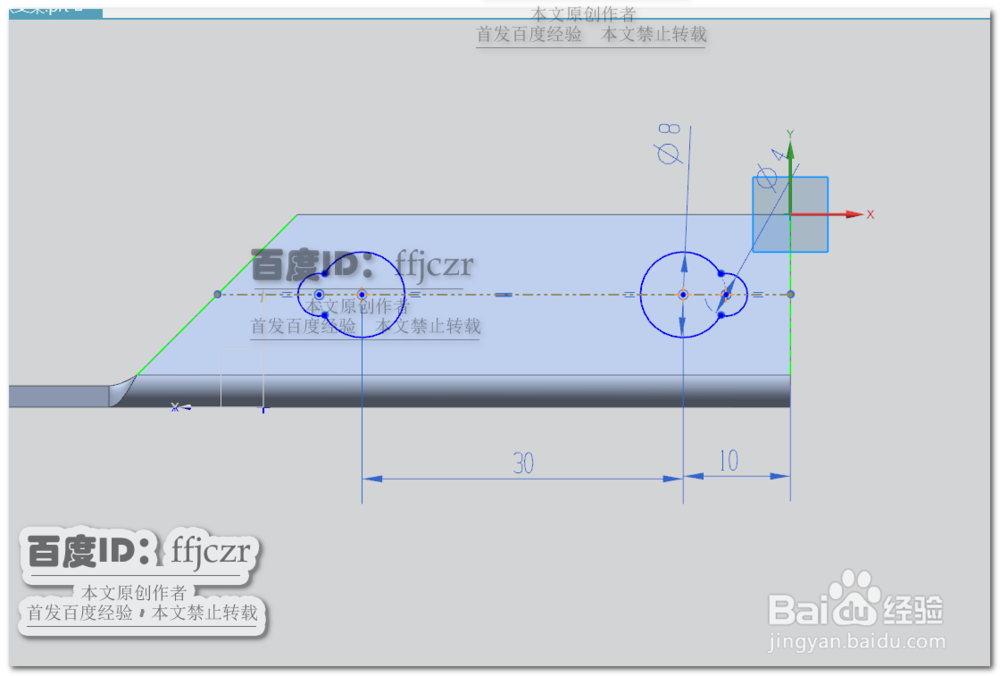
6、 选用法向开孔命令,选取第二步得到的折弯面作为草绘平面;在草绘中绘出折弯面的一条水平中线并将其转为参考线,在参考线上分别绘出二个直径为8和二个直径为4的圆,两直径为8的圆相距30,且右边的圆心与Y轴的距离为10;直径为4的圆心在直径8的圆弧上且在参考线上。
用修剪曲线命令,将多余的曲线去掉。如图所示。
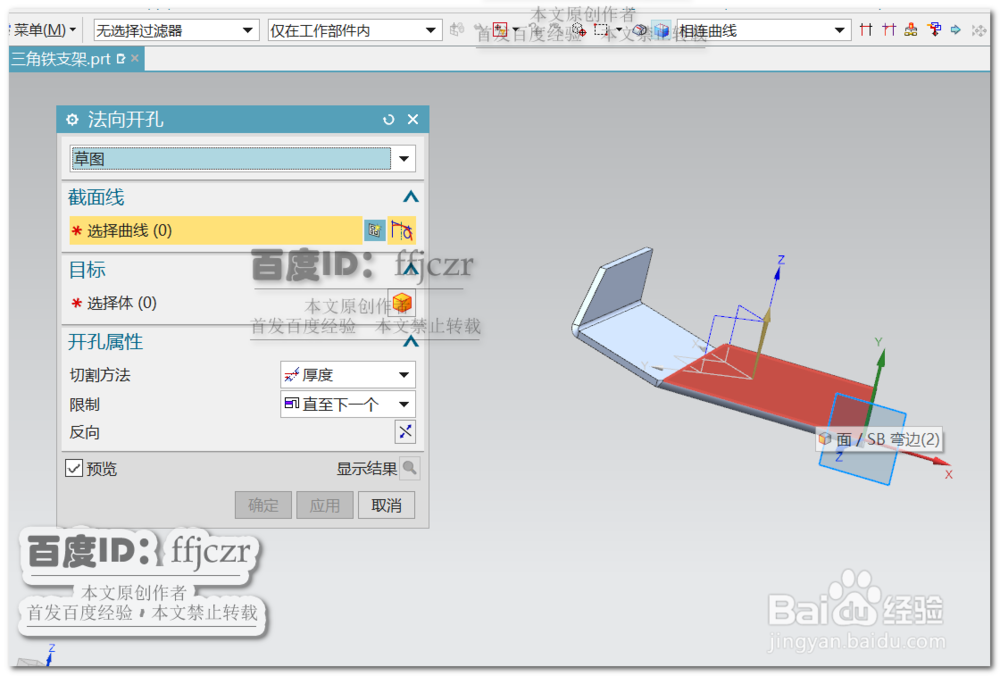

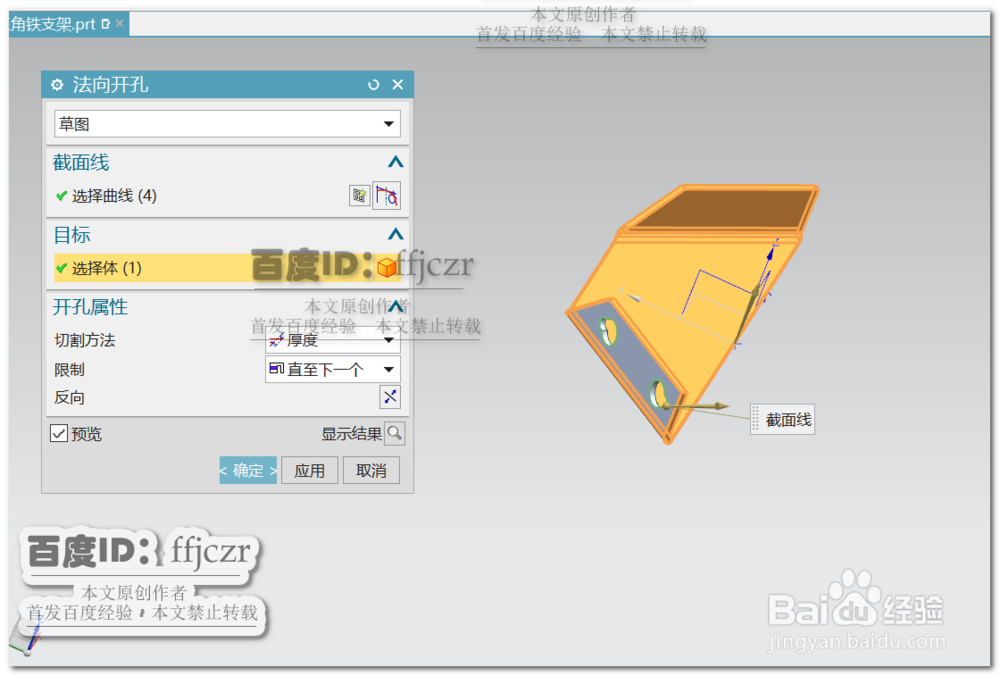
7、 回到法向开孔命令,默认下得到侧面开孔的效果。
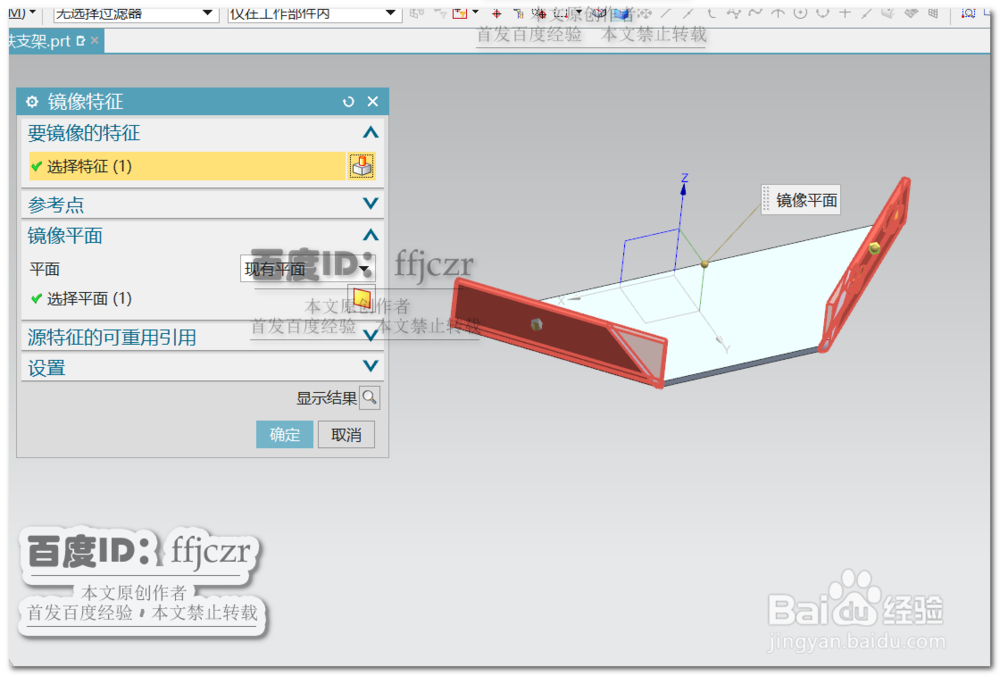
选用镜像特征命令,要镜像的特征为二个开孔,镜像平面为YZ面;确定后即可使另一侧得到相应的开孔特征。
8、 再将选用法向开孔命令,以突出块的上表面为草绘平面。在草绘中绘出4个等径圆,数值如图2所示;中间用轮廓线按照突出块外形绘出一个轮廓,定位数如图3所示。
草绘完成后,回到法向开孔对话框,即可得到开孔的效果。
三角铁支架模型创建完成。


