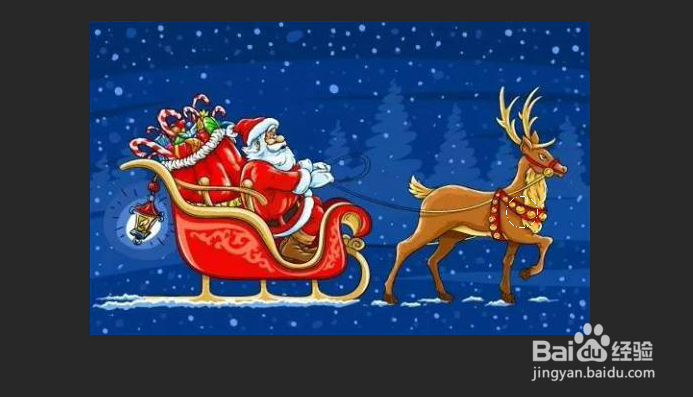
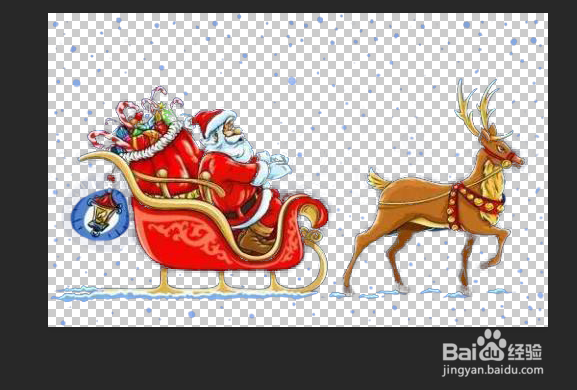
1、先找到一张有圣诞老人的图片,然后根据本人的Photoshop教程中的通道抠图方法,然后将圣诞老人抠出来
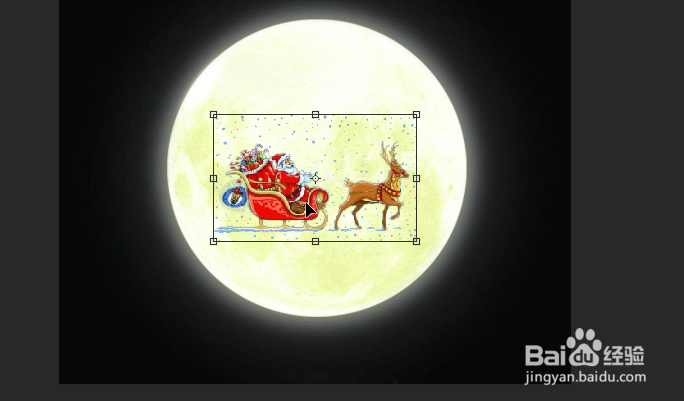
2、接着将圣诞老人的图层拖动到月亮上,调整大小和位置
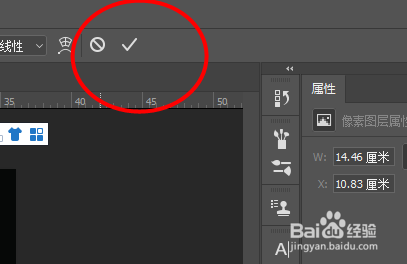
3、然后点击点击左上角的√
4、接着点击橡皮擦工具,将其余没必要的地方擦除掉

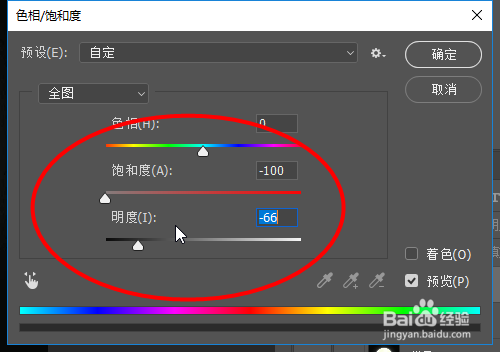
5、然后点击Ctrl+U进行调整色相饱和度,让圣诞老人更加融入背景,最后点击确定
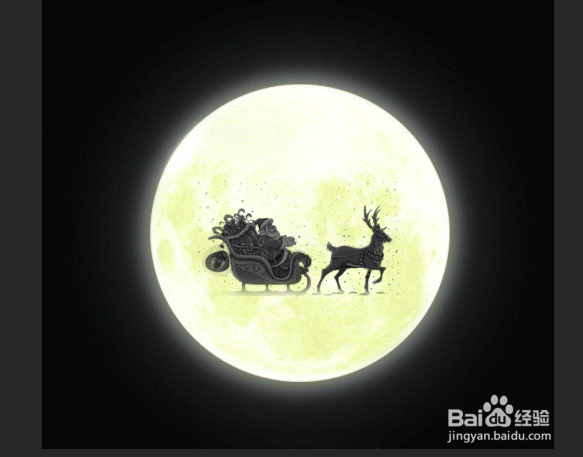
6、最后就可以看到效果
时间:2026-04-26 13:18:21
1、先找到一张有圣诞老人的图片,然后根据本人的Photoshop教程中的通道抠图方法,然后将圣诞老人抠出来
2、接着将圣诞老人的图层拖动到月亮上,调整大小和位置
3、然后点击点击左上角的√
4、接着点击橡皮擦工具,将其余没必要的地方擦除掉
5、然后点击Ctrl+U进行调整色相饱和度,让圣诞老人更加融入背景,最后点击确定
6、最后就可以看到效果
