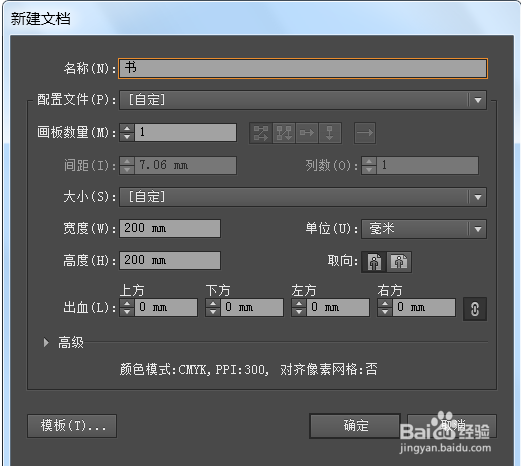
1、打开ai软件,新建文档,命名为书,如图所示。
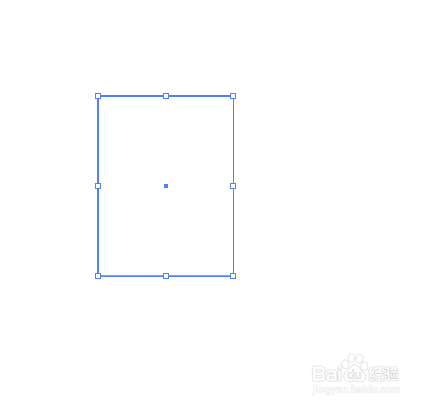
2、选择矩形工具,绘制一个矩形,如图所示。
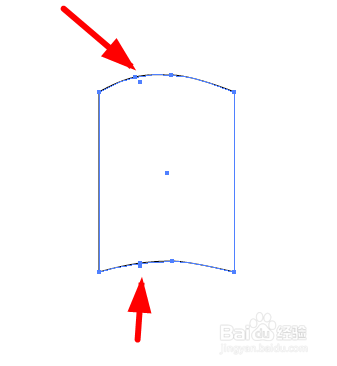
3、然后使用钢笔工具,在横线上添加四个锚点,使用直接选择工具,点击锚点,改变成曲线形状,如图所示。
4、我们使用选择工具,按住alt键,移动复制形状,得到如图。

5、然后使用钢笔工具,绘制如下的形状,如图所示。

6、再次绘制如下形状,如图所示。

7、我们选择全部形状,改变描边像素为8,如图所示。

8、最后得到如图,最后的效果。

时间:2026-04-26 16:00:19
1、打开ai软件,新建文档,命名为书,如图所示。
2、选择矩形工具,绘制一个矩形,如图所示。
3、然后使用钢笔工具,在横线上添加四个锚点,使用直接选择工具,点击锚点,改变成曲线形状,如图所示。
4、我们使用选择工具,按住alt键,移动复制形状,得到如图。
5、然后使用钢笔工具,绘制如下的形状,如图所示。
6、再次绘制如下形状,如图所示。
7、我们选择全部形状,改变描边像素为8,如图所示。
8、最后得到如图,最后的效果。
