1、将西门子 S7-200P(如 CPU224CN)上电,将通讯模块插入 CPU 的 DB9 通讯口。模块的指示灯应处于正确的状态:红色 Pwr 电源灯应立即常亮,绿色 Bus 灯应在数秒内变为常亮。正确的指示灯状态表明通讯模块已经完成了 CPU 通讯口波特率的检测(波特率已经被锁定)且已进入 S7 总线网络。我们称这个状态为:运行状态。当进入运行状态后你就可以使用以太网端口的所有通讯功能了。
2、连接电脑、查看 Web 网页用以太网网线(交叉和直连线都行)将电脑网卡和通讯模块的 RJ45 端口相连,观察通讯模块的RJ45 端口的黄色 Link 指示灯(位于 RJ45 插座上方的那个灯)应常亮。Link 灯常亮表明通讯模块已经建立了以太网连接。如果电脑启动了无线网卡的话请禁用无线网卡(某些时候会影响有线网卡的通讯)。
3、将电脑的本地网卡的 IP 设置成 192.168.1.100。如下图所示

4、电脑上运行 InterNet Explorer 浏览器,在地址栏输入:192.168.1.188(这是通讯模块的出厂 IP地址),然后按回车键,浏览器应能显示设备配置主页,如下图所示

1、运行 MicroWIN 软件,在左边导航栏点击“设置 PG/PC 接口”,在弹出的接口对话框中选择“TCP/IP->网卡”,点击“确定”按钮,如下图
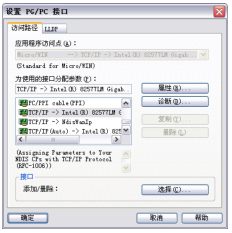
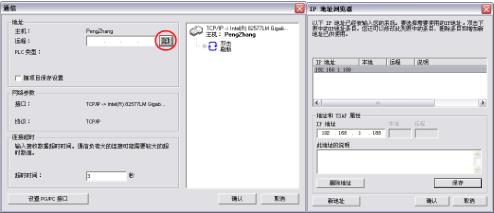
2、点击左边导航栏的“通讯”,在弹出的通讯对话框中点击 按钮,输入通讯模块的 IP 地址,如下图
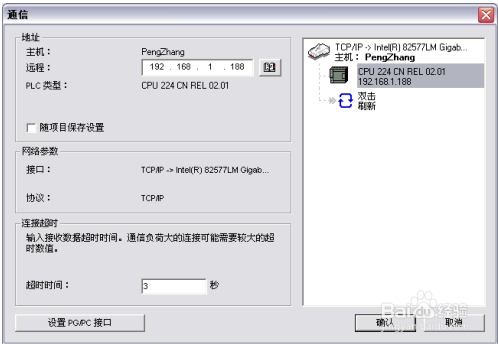
3、双击“双击刷新”图标查找 PLC,如下图;选中查找到 PLC,点击“确认”按钮后即可
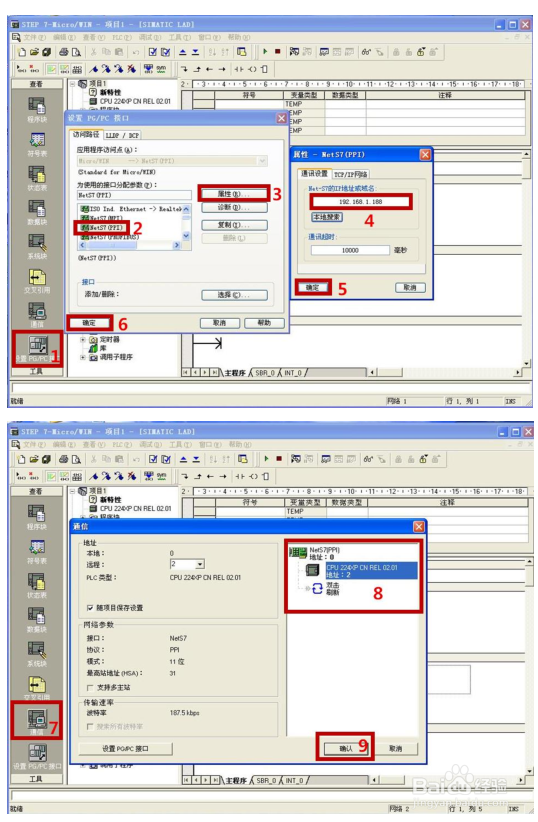
1、按以下步骤进行设置
2、当 MicroWIN 执行上下载程序或者监控程序时通讯模块的绿色 Bus 灯会闪烁,RJ45 的橙色 Active灯(位于 RJ45 插座下方的那个灯)也会快速闪烁。
