photoshop如何制作滴水水波效果?

 时间:2026-02-14 09:10:05

1、首先,打开photoshop软件,新建一个白色画布,并用纯黑色进行填充。

photoshop如何制作滴水水波效果?

photoshop如何制作滴水水波效果?

photoshop如何制作滴水水波效果?

2、点击左侧“椭圆工具”,设置填充为亮白色、描边为无,在黑色画布的中心绘制出一个椭圆。

photoshop如何制作滴水水波效果?

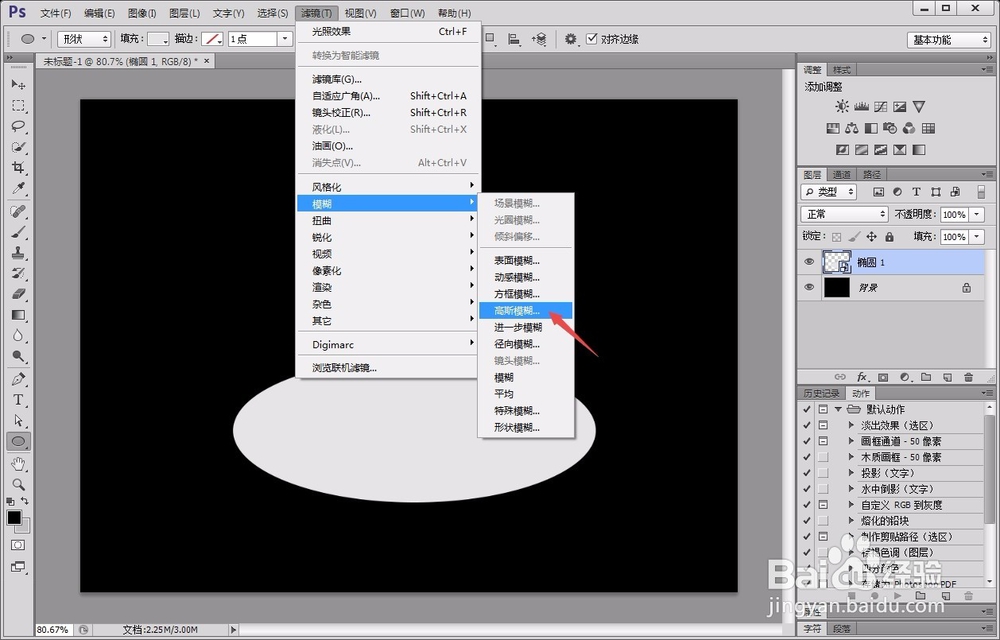
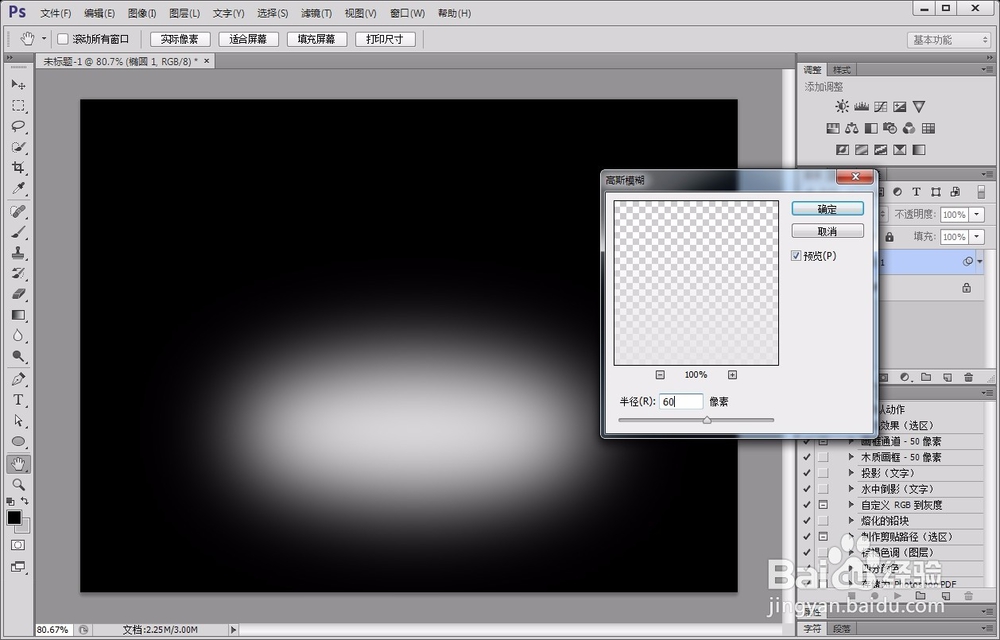
3、点击“滤镜”菜单下“模糊”-“高斯模糊”选项,对椭圆进行模糊处理。

photoshop如何制作滴水水波效果?

photoshop如何制作滴水水波效果?

4、接着,点击“滤镜”菜单下“扭曲”-“水波”选项,调整出水波效果。

photoshop如何制作滴水水波效果?

photoshop如何制作滴水水波效果?

5、而后,用“钢笔工具”在画布中绘制出一个水滴的形状,并用“ctrl+T”中的“变形”属性将其调整的更像水滴形状。

photoshop如何制作滴水水波效果?

photoshop如何制作滴水水波效果?

6、然后,用“斜面与浮雕”属性将水滴的三维效果制作出来。

photoshop如何制作滴水水波效果?

7、这样,我们需要的滴水水波效果就制作出来了。如果将黑色背景换成水的背景,看起来会更好。

photoshop如何制作滴水水波效果?

  • ps2021如何制作立体三角形呢?
  • 怎么用photoshop制作鱼纹背景图案?
  • PS:设计塑料质感效果的文字
  • Photoshop 如何使用混合模式提高图像对比度
  • ps利用消失点制作倾斜屏幕画面
  • 热门搜索
    江西三清山旅游 罗平旅游景点 芜湖旅游网 海南旅游攻略自助游 南通旅行社旅游报价 深圳凤凰山旅游攻略 杭州旅游景点排行 紫鹊界梯田旅游攻略 闸坡旅游攻略 旅游节半价