Excel中如何比较不同部门对同一物品的采购价

 时间:2026-02-14 14:24:43

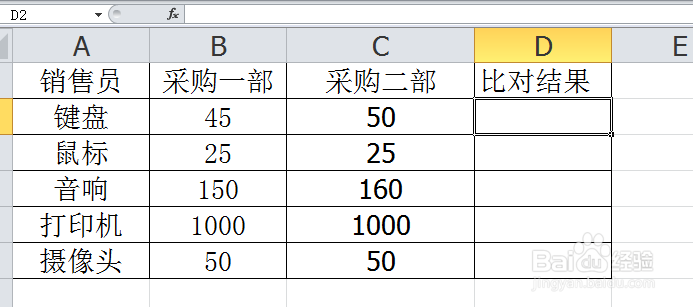
1、首先我们需要建立一列辅助列存放比对结果
Excel中如何比较不同部门对同一物品的采购价

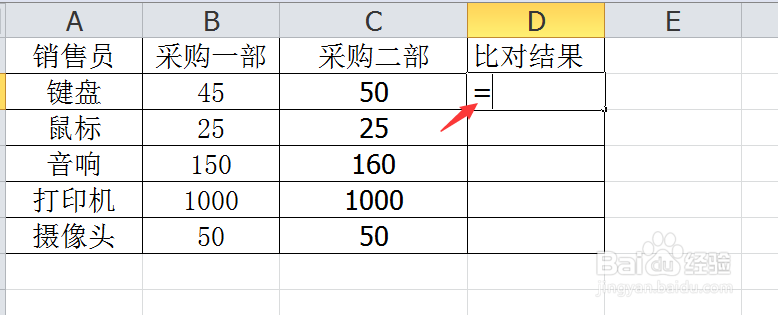
2、在D2单元格输入一个等于号,在Excel中输入函数或者公式必须以等于号开头
Excel中如何比较不同部门对同一物品的采购价

3、在等于号后面输入if,这时系统会自动跳出if相关函数,双击即可选中你需要的函数

Excel中如何比较不同部门对同一物品的采购价

Excel中如何比较不同部门对同一物品的采购价

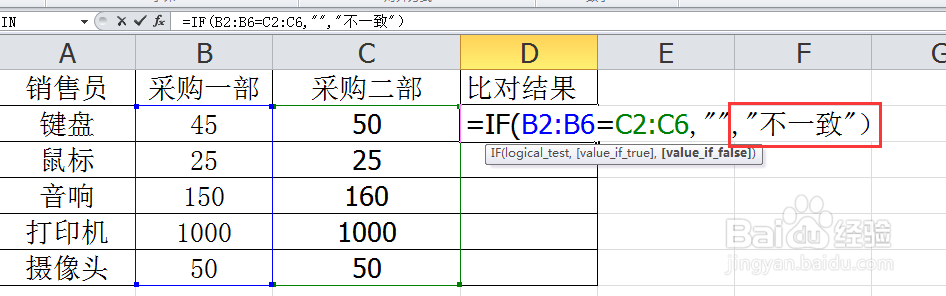
4、在if函数的条件区域输入 B2:B6=C2:C6 作为判断条件

Excel中如何比较不同部门对同一物品的采购价

5、接下来当条件成立时返回空值,也就是价格一致的时候不做处理

Excel中如何比较不同部门对同一物品的采购价

6、条件不成立也就是两个价格不一致时返回不一致

Excel中如何比较不同部门对同一物品的采购价

7、函数输入好之后按Ctrl+shift+enter结束输入 因为函数中有数组所以不能直接按回车键

Excel中如何比较不同部门对同一物品的采购价

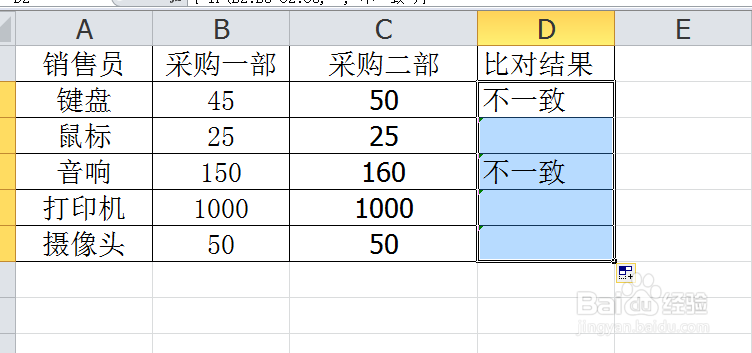
8、最后使用下拉柄给其他单元格也填充上函数即可

Excel中如何比较不同部门对同一物品的采购价

  • EXCEL数据透视表核对两个表格单价差异方法
  • 用excel对三个报价的比较与区分怎么做
  • 怎么用Excel制作比价单
  • 在电子表格中设置等于0的数为红色如何设置?
  • 比较两个经销商之间售价和利润的差异
  • 热门搜索
    旅游相册名称大全 栖霞旅游景点大全 江苏淮安旅游景点 舜天海外旅游 广西阳朔旅游攻略 贵州省旅游学校 成都市内旅游景点大全 金寨旅游景点大全 去美国旅游签证 去澳门旅游注意事项