1、1. 双击或右击打开桌面上的AutoCAD 2014软件。

2、2. 单击矩形工具按尺寸绘制出矩形。

3、3. 单击选直线工具绘制出两条辅助直线。

4、4. 用绘图工具中圆工具绘制出半径为4.5的圆。

5、5. 单击默认菜单,选复制工具。

6、6. 选择对象单击圆,指定基点单击直线的端点,向上移动鼠标,输入指定第二个点的数字37,确定,复制一个指定的位置的圆。
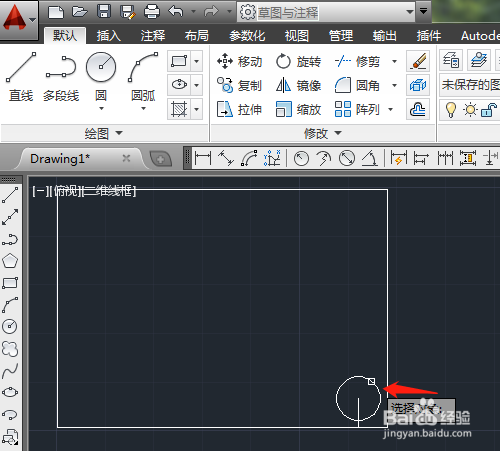
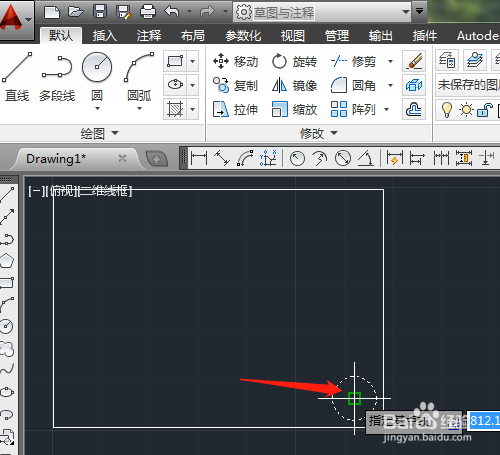

7、7. 鼠标移动至下面左边,输入数字55确定,复制另一个圆。重新选定右上角的圆进行复制操作。标注尺寸。


时间:2026-04-25 03:31:36
1、1. 双击或右击打开桌面上的AutoCAD 2014软件。
2、2. 单击矩形工具按尺寸绘制出矩形。
3、3. 单击选直线工具绘制出两条辅助直线。
4、4. 用绘图工具中圆工具绘制出半径为4.5的圆。
5、5. 单击默认菜单,选复制工具。
6、6. 选择对象单击圆,指定基点单击直线的端点,向上移动鼠标,输入指定第二个点的数字37,确定,复制一个指定的位置的圆。
7、7. 鼠标移动至下面左边,输入数字55确定,复制另一个圆。重新选定右上角的圆进行复制操作。标注尺寸。
