1、首先我们需要查看目前文件大小 鼠标点击右击选择属性进去 查看
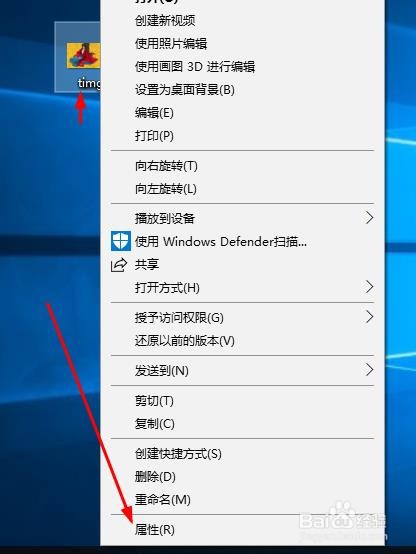
2、这里可以查看到目前图片的大小

3、现在我们来修改大小 (在修改之前建议先备份一下)
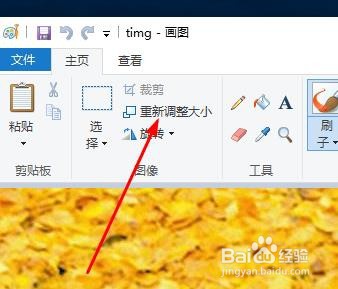
我们点击图片右击选择编辑进去

4、进去以后点击上面的重新调整大小
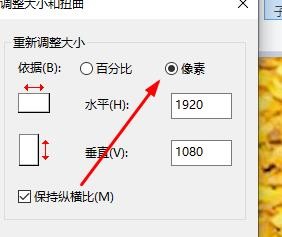
5、一般来说我们都是修改像素的 所以这里点击像素
6、现在我们在这里修改一下他的像素大小就可以了
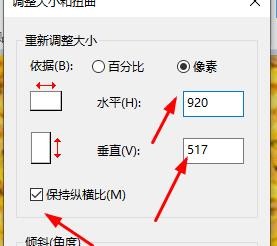
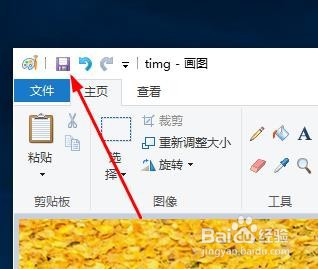
7、修改好了 不要忘记点击这个保存
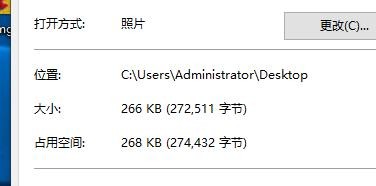
8、再去查看像素已经小了很多了
时间:2026-05-01 15:36:17
1、首先我们需要查看目前文件大小 鼠标点击右击选择属性进去 查看
2、这里可以查看到目前图片的大小
3、现在我们来修改大小 (在修改之前建议先备份一下)
我们点击图片右击选择编辑进去
4、进去以后点击上面的重新调整大小
5、一般来说我们都是修改像素的 所以这里点击像素
6、现在我们在这里修改一下他的像素大小就可以了
7、修改好了 不要忘记点击这个保存
8、再去查看像素已经小了很多了
