#我来了#怎么制作视频颜色校正效果?

 时间:2026-02-13 18:36:47

1、首先在电脑上下载安装,找到 Adobe Premiere Pro CC 2018,点击打开

#我来了#怎么制作视频颜色校正效果?

2、打开 Adobe Premiere Pro CC 2018之后,点击页面左侧列表中新建项目

#我来了#怎么制作视频颜色校正效果?

3、项目创建完毕之后,我们可以在页面左下角媒体浏览器中导入想要处理的素材,在页面右侧的时间轨道中进行处理

#我来了#怎么制作视频颜色校正效果?

4、在页面左下角,点击新建一个空白图层

#我来了#怎么制作视频颜色校正效果?

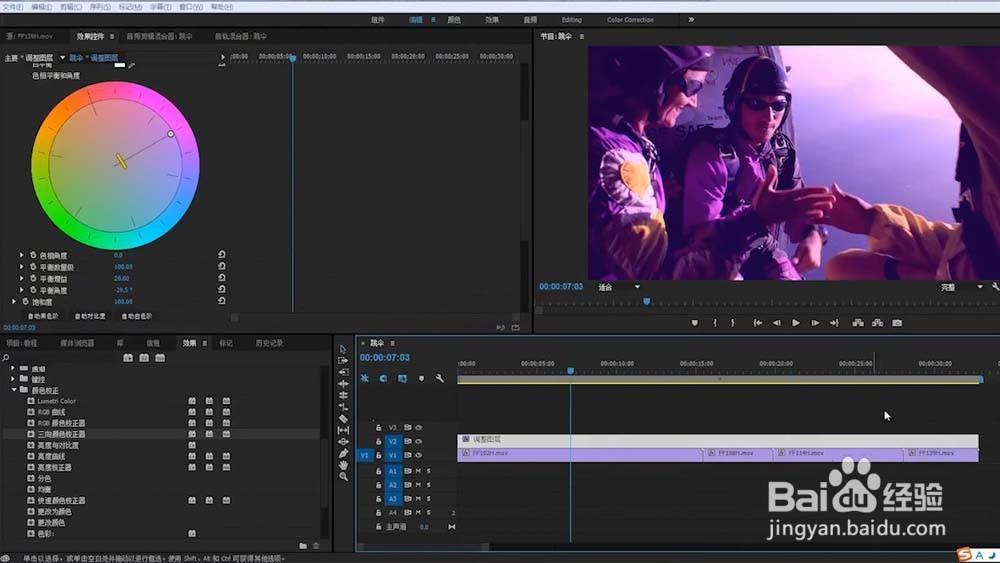
5、然后在左下角的效果控件里面找到一个颜色校正效果,添加一个颜色效果歌趴拖动到空白图霜吩搁层上面

#我来了#怎么制作视频颜色校正效果?

6、在页面左上角的效果控件中,还可以对色彩进行调节,最后我们就可以在页恩率面右侧的视频中看到视频的整体色调发生了变化
#我来了#怎么制作视频颜色校正效果?

  • PR如何将源监视器轨道向下移动所有源
  • PR CC2018怎么设置“胶片溶解”视频过渡效果?
  • premiere 实例 边角固定效果
  • 怎么在PR中给视频添加模糊效果
  • premiere的斜面alpha效果怎么使用
  • 热门搜索
    温州旅游景点大全 湖北神农架旅游 庄河旅游 海南旅游价格 旅游线路报价 汕尾旅游 成都到九寨沟旅游团 世界旅游胜地图片 象山影视城旅游 长葛旅游