1、此时打开的Excel窗口颜色为白色,单击【文件】按钮,如下图所示。

2、切换至【帐户】界面,

3、单击【Office主题】按钮,在展开的列表中选择【黑色】,
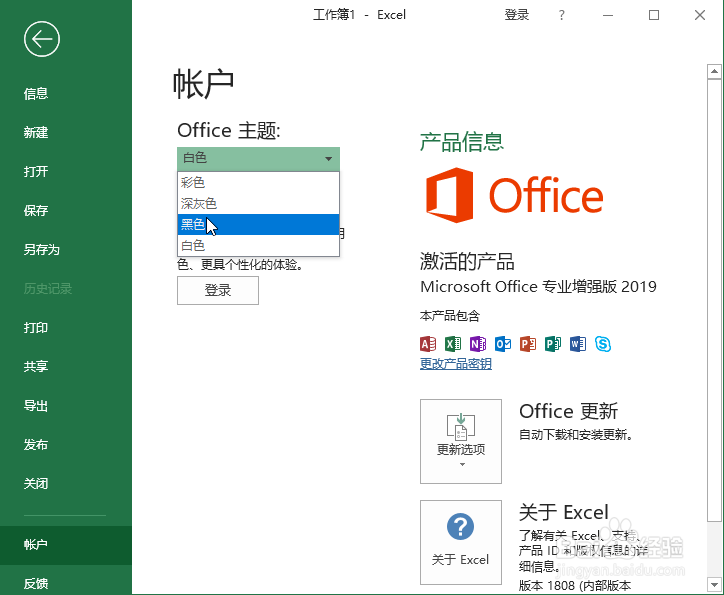
4、即可看到设置后的窗口颜色效果,如下图所示。

1、单击【文件】按钮,在打开的视图菜单中单击【选项】,如下图所示。

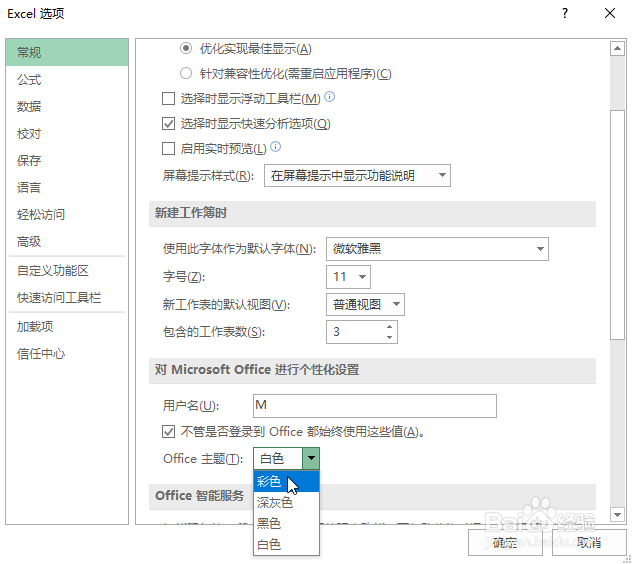
2、打开【Excel选项】对话框,在【常规】选项卡下单击【Office主题】右侧的按钮,在展开的列表中选择要应用的主题颜色即可,如下图所示。完成后单击【确定】按钮。
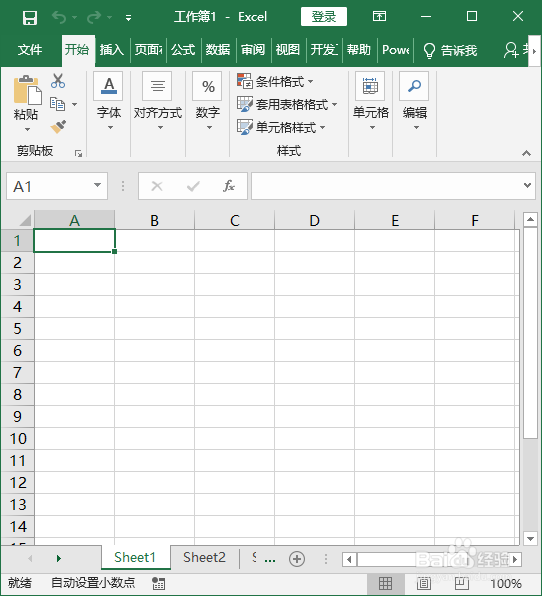
3、可看到更改主题颜色的效果。
时间:2026-04-22 10:49:12
1、此时打开的Excel窗口颜色为白色,单击【文件】按钮,如下图所示。
2、切换至【帐户】界面,
3、单击【Office主题】按钮,在展开的列表中选择【黑色】,
4、即可看到设置后的窗口颜色效果,如下图所示。
1、单击【文件】按钮,在打开的视图菜单中单击【选项】,如下图所示。
2、打开【Excel选项】对话框,在【常规】选项卡下单击【Office主题】右侧的按钮,在展开的列表中选择要应用的主题颜色即可,如下图所示。完成后单击【确定】按钮。
3、可看到更改主题颜色的效果。
