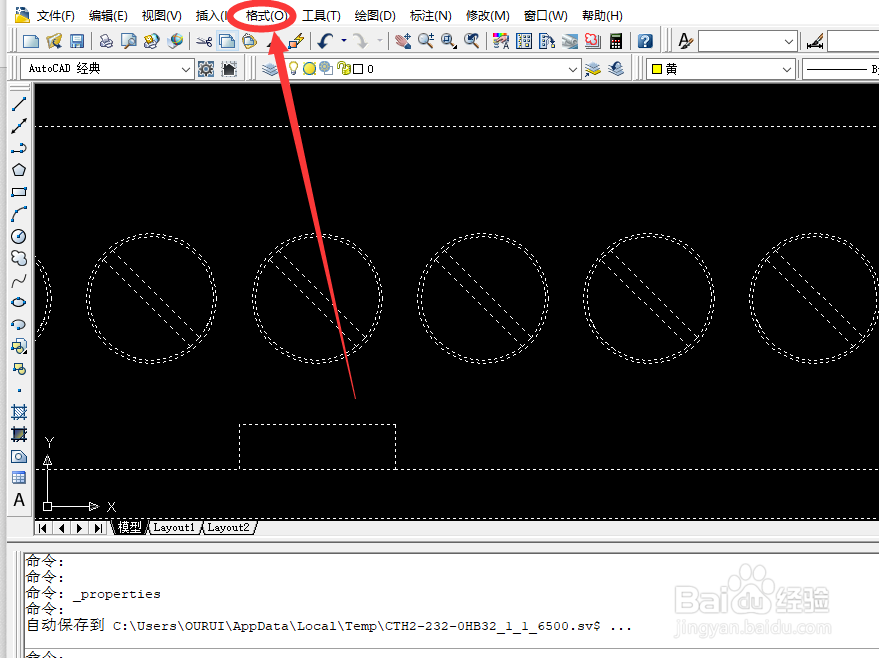
1、打开AutoCAD。在CAD菜单栏中选择【格式】菜单并点击打开
2、在AutoCAD【格式】下拉菜单中选择【图层工具】并点击打开

3、然后在【图层工具】子菜单中选择【层漫游】。

4、在弹出的【层漫游】对话框中,单击某个图层以查看该图层上的对象。

5、然后在编辑窗口中选择需要建立需要动态显示的图层。

6、要选择多个图层,请按 CTRL 键并单击要查看的图层。图形将显示选定图层上的对象。 并单击【关闭】。AUTOCAD动态显示图层就设置完成了。

时间:2026-04-22 04:52:20
1、打开AutoCAD。在CAD菜单栏中选择【格式】菜单并点击打开
2、在AutoCAD【格式】下拉菜单中选择【图层工具】并点击打开
3、然后在【图层工具】子菜单中选择【层漫游】。
4、在弹出的【层漫游】对话框中,单击某个图层以查看该图层上的对象。
5、然后在编辑窗口中选择需要建立需要动态显示的图层。
6、要选择多个图层,请按 CTRL 键并单击要查看的图层。图形将显示选定图层上的对象。 并单击【关闭】。AUTOCAD动态显示图层就设置完成了。
