1、首先,将具有扫描功能的打印机与电脑进行连接,在Word界面中,点击”插入图片“列表中的“扫描仪”项。
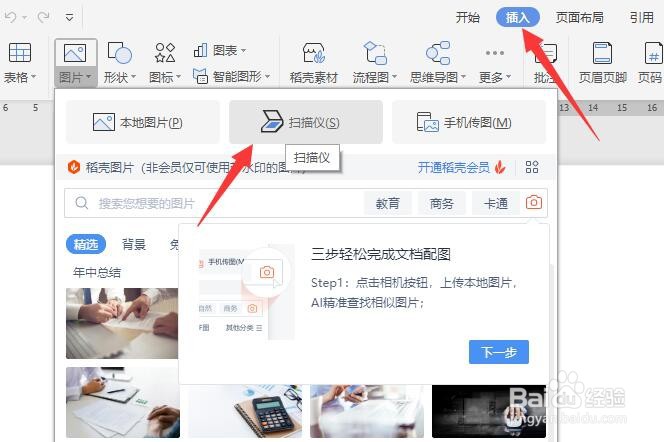
2、接下来从设备中选择相应的扫描仪设备。

3、如图所示,在扫描界面中,我们可以利用设备完成文档的扫描操作。
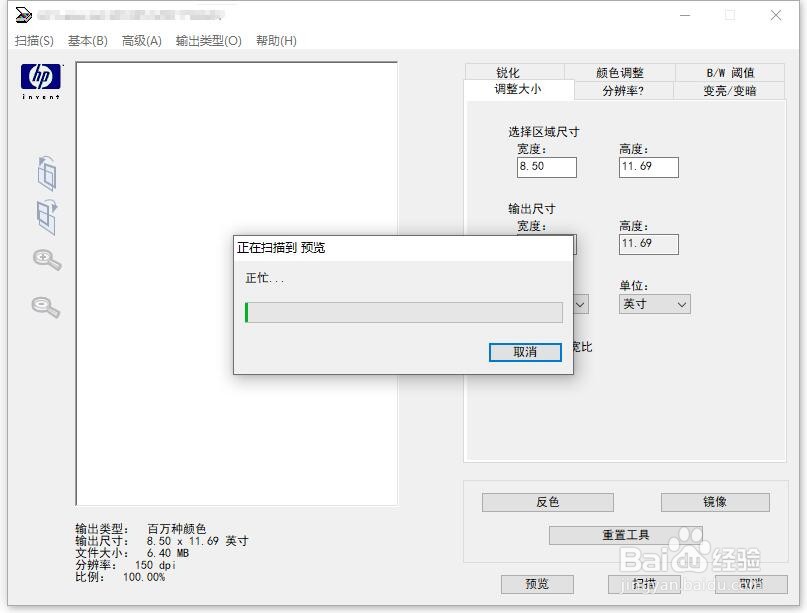
4、同时我们还可以针对扫描得到的预览效果进行调整,包括其大小和扫描位置的调整。
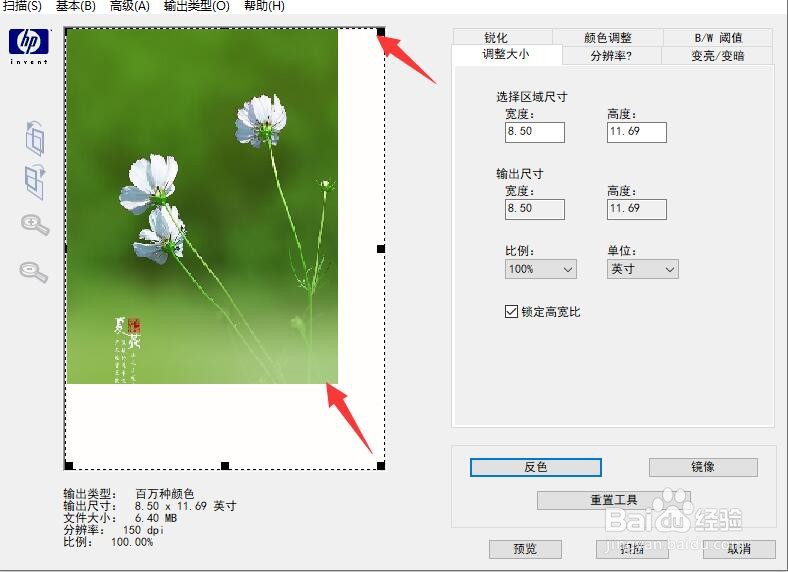
5、如图所示,调整相应的大小尺寸以及分辨率等参数,点击“开始扫描”按钮。

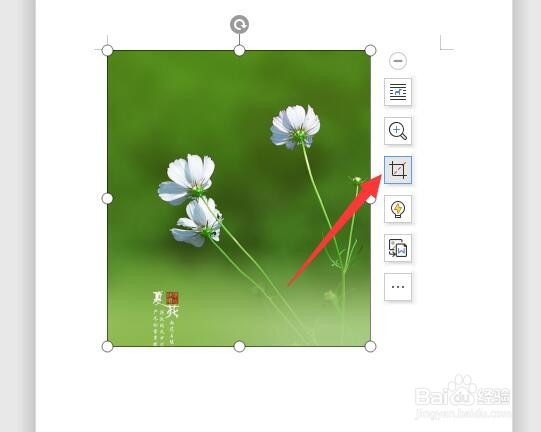
6、最后就可以针对扫描到的图片进行其它操作了,其中包括裁剪操作。
时间:2026-04-21 21:02:11
1、首先,将具有扫描功能的打印机与电脑进行连接,在Word界面中,点击”插入图片“列表中的“扫描仪”项。
2、接下来从设备中选择相应的扫描仪设备。
3、如图所示,在扫描界面中,我们可以利用设备完成文档的扫描操作。
4、同时我们还可以针对扫描得到的预览效果进行调整,包括其大小和扫描位置的调整。
5、如图所示,调整相应的大小尺寸以及分辨率等参数,点击“开始扫描”按钮。
6、最后就可以针对扫描到的图片进行其它操作了,其中包括裁剪操作。
