电脑连接蓝牙音箱后不出声是怎么回事

 时间:2026-04-30 14:41:59

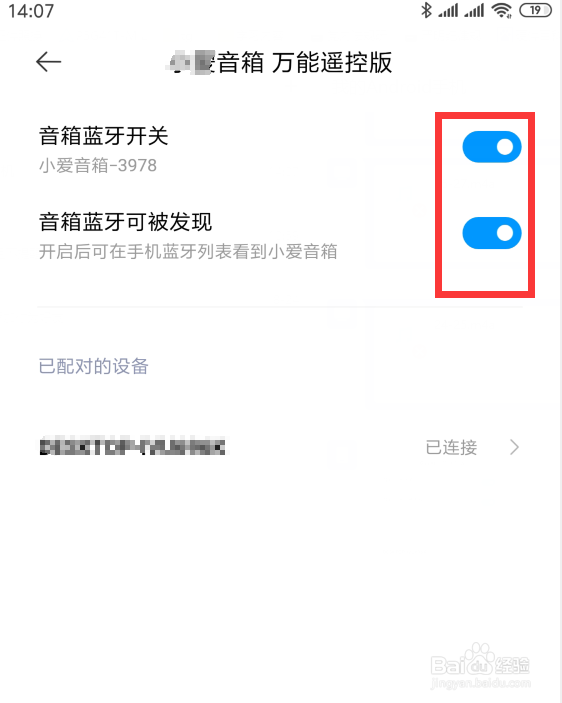
1、如果想实现电脑正常连接蓝牙音箱,首先,需要确保蓝牙音箱正常开启”音箱蓝牙开关“和”蓝牙音箱可被发现“两个功能选项。
电脑连接蓝牙音箱后不出声是怎么回事

2、 接下来鼠标右击桌面右下角任务栏中的“蓝牙”图标,从其右键菜单中选择“添加蓝牙设备”项。

电脑连接蓝牙音箱后不出声是怎么回事

3、然后在其“蓝牙和其它设备”界面中,点击“添加蓝牙设备”按钮,并在弹出的窗口中点击“蓝牙”项进行搜索。

电脑连接蓝牙音箱后不出声是怎么回事

4、接着在其“添加设备”列表中,找到并点击已搜索到的蓝牙音箱进行连接。

电脑连接蓝牙音箱后不出声是怎么回事

电脑连接蓝牙音箱后不出声是怎么回事

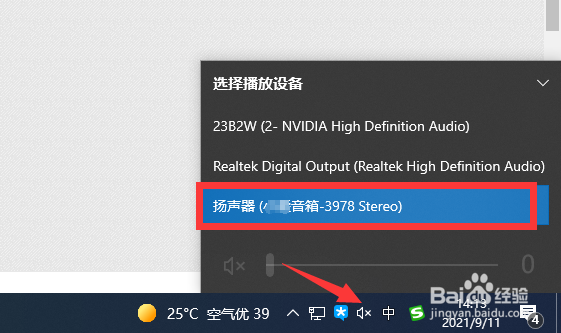
5、电脑连接蓝牙音箱完成后,点击“声音”图标,从其“播放设备”列表中选择“蓝牙音箱”。
电脑连接蓝牙音箱后不出声是怎么回事

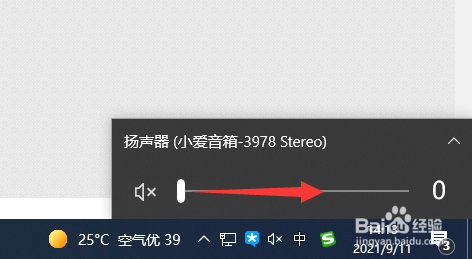
6、默认情况下, 蓝牙设备的音量是0,我们可以通过调整其音量实现播放声音的功能。
电脑连接蓝牙音箱后不出声是怎么回事

  • 电脑连接蓝牙音响没声音
  • 电脑连接蓝牙音箱后没有声音
  • 电脑连接蓝牙音响没声音
  • 电脑连接蓝牙音响没声音
  • 电脑连接蓝牙音响没声音怎么办?
  • 热门搜索
    暑期旅游推荐 乡村旅游规划 杭州到乌镇旅游 辽宁省旅游景点大全 云南旅游注意事项 迁安旅游 丽江旅游地图 河源旅游景点 斯里兰卡旅游攻略 九寨沟旅游网