如何用WPS云文档实现多人同时查看编辑同一文档

 时间:2026-02-15 08:22:57

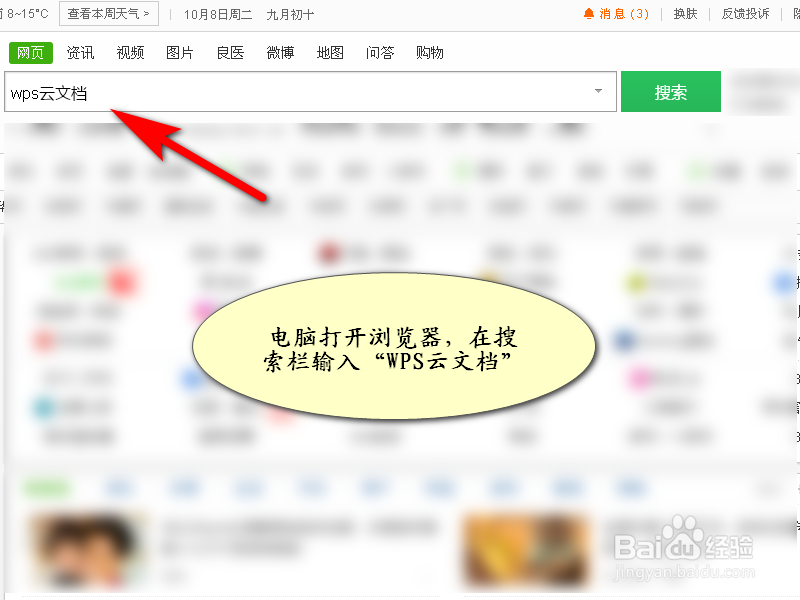
1、电脑打开浏览器,在搜索栏输入“WPS云文档”
如何用WPS云文档实现多人同时查看编辑同一文档

2、点击搜索结果“WPS云文档协作在云端”

如何用WPS云文档实现多人同时查看编辑同一文档

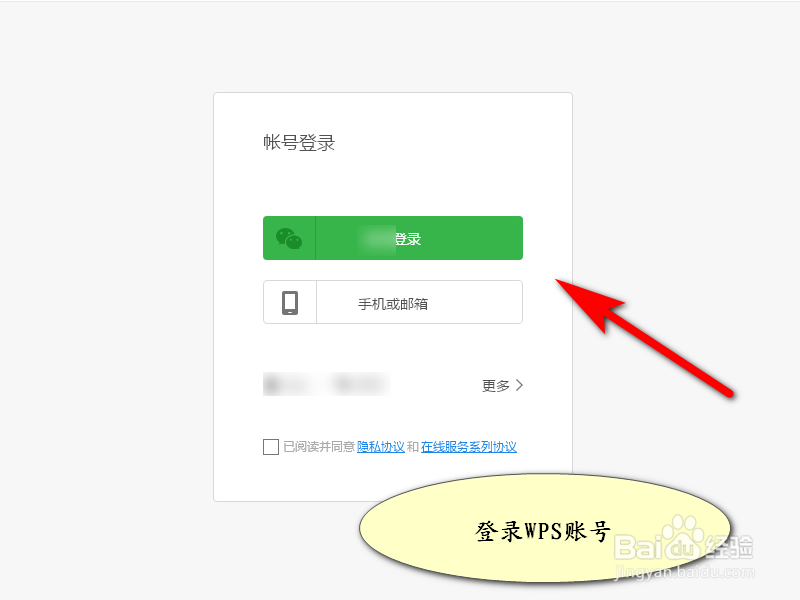
3、登录WPS账号

如何用WPS云文档实现多人同时查看编辑同一文档

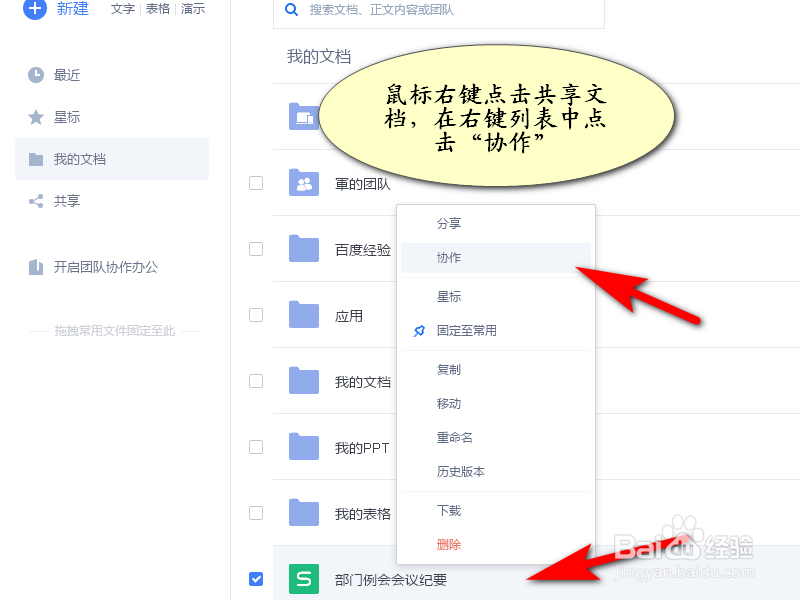
4、鼠标右键点击共享文档,在右键列表中点击“协作”

如何用WPS云文档实现多人同时查看编辑同一文档

5、在协作界面,在联系人中直接添加协作人员

如何用WPS云文档实现多人同时查看编辑同一文档

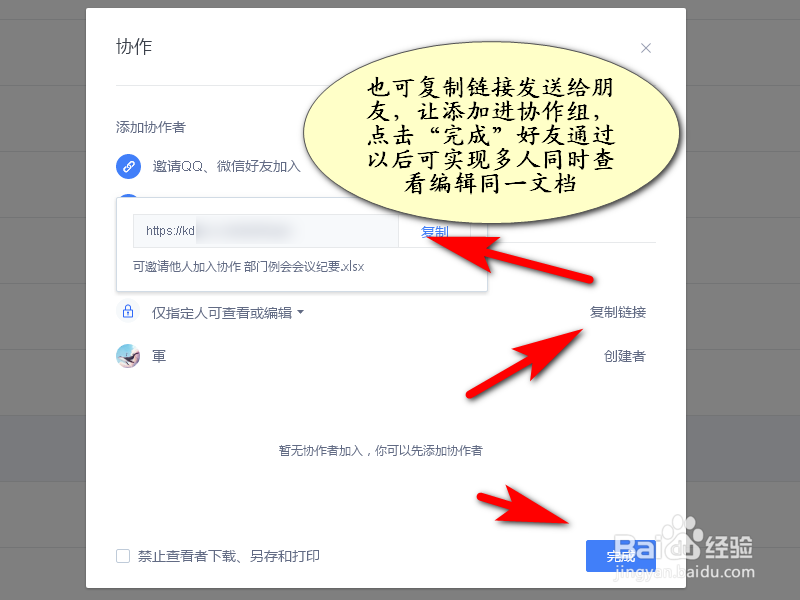
6、也可复制链接发送给朋友,让添加进协作组,点击“完成”好友通过以后可实现多人同时查看编辑同一文档

如何用WPS云文档实现多人同时查看编辑同一文档

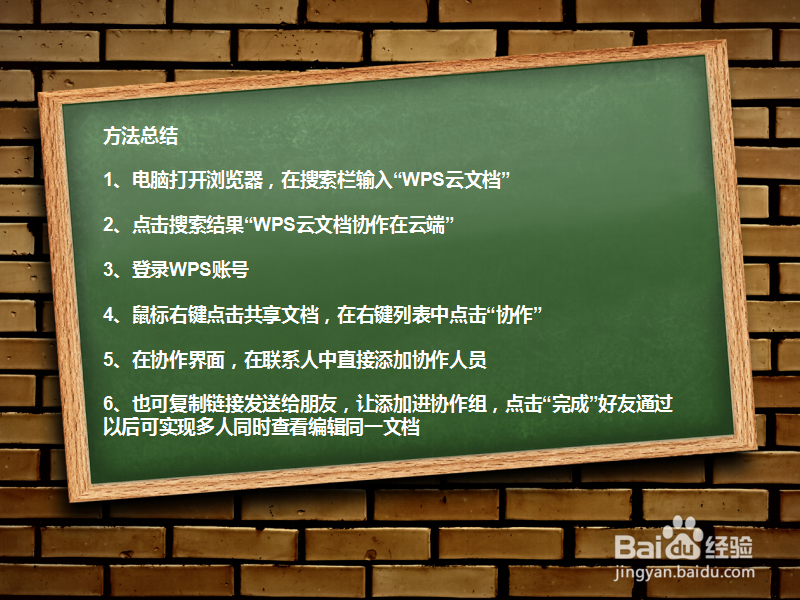
7、方法总结

1、电脑打开浏览器,在搜索栏输入“WPS云文档”

2、点击搜索结果“WPS云文档协作在云端”

3、登录WPS账号
4、鼠标右键点击共享文档,在右键列表中点击“协作”
5、在协作界面,在联系人中直接添加协作人员

6、也可复制链接发送给朋友,让添加进协作组,点击“完成”好友通过以后可实现多人同时查看编辑同一文档
如何用WPS云文档实现多人同时查看编辑同一文档

  • WPS如何多人同时编辑查看同一文档
  • 电脑WPS如何查看共享文档
  • wps如何使用协作编辑模式?
  • wps怎么在线多人同时编辑
  • WPS表格将工作表共享给他人实现协同编辑
  • 热门搜索
    旅游贴士 南宁旅游景点大全 福建霞浦旅游攻略 3月份适合去哪里旅游 合肥旅游地图 花都旅游景点大全 湖南郴州旅游 台湾旅游特产 冰岛旅游价格 山西五台山旅游