miui9怎么卸载应用 小米手机如何删除系统的应用

 时间:2026-02-13 10:32:02

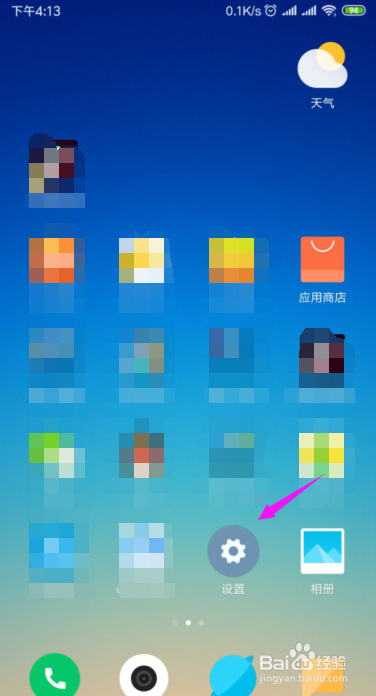
1、点开小米手机里自带的【设置】,如图。
miui9怎么卸载应用 小米手机如何删除系统的应用

2、接着按下【应用管理】,如图。

miui9怎么卸载应用 小米手机如何删除系统的应用

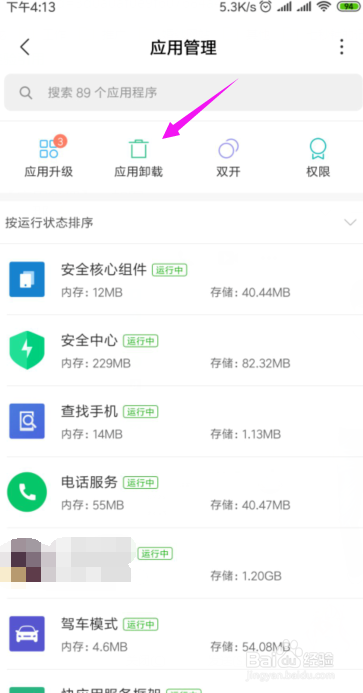
3、应用管理】主页里,长按下【应用卸载】,如图。

miui9怎么卸载应用 小米手机如何删除系统的应用

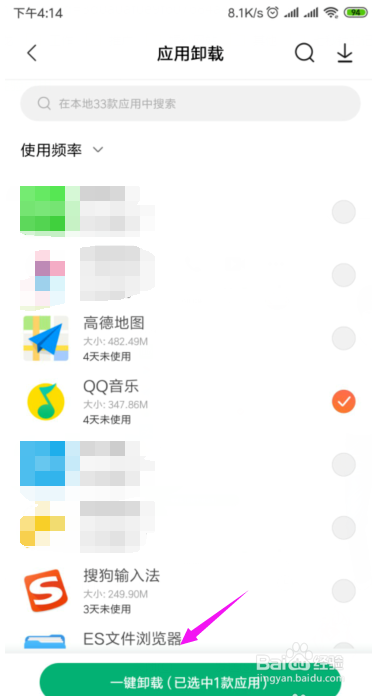
4、【应用卸载】主页里,选择要卸载的【系统应用】,如图。

miui9怎么卸载应用 小米手机如何删除系统的应用

5、接着我们点【一键卸载】就成,如图。

miui9怎么卸载应用 小米手机如何删除系统的应用

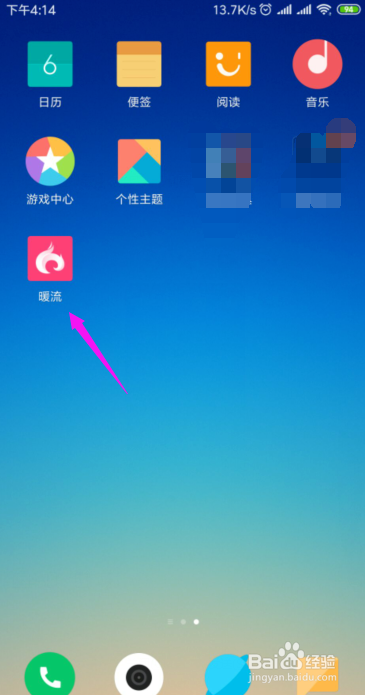
1、长按要卸载的一个系统应用,如图。

miui9怎么卸载应用 小米手机如何删除系统的应用

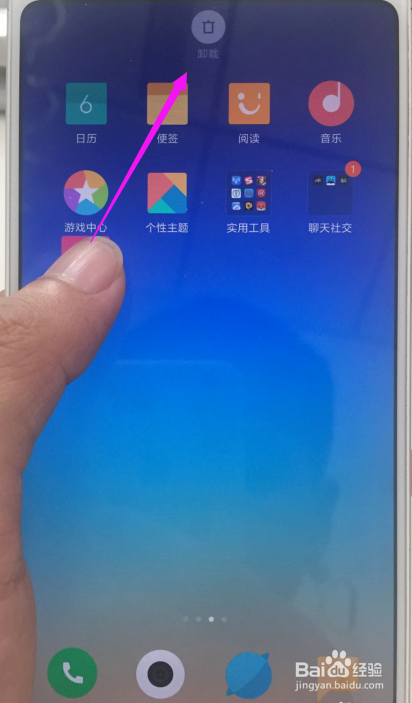
2、长按后不松手移动到上方的【卸载】位置,如图。

miui9怎么卸载应用 小米手机如何删除系统的应用

3、接着我们点下【卸载】,这样也可以卸载应用,如图。

miui9怎么卸载应用 小米手机如何删除系统的应用

1、设置法

1、点开小米【设置】。

2、按下【应用管理】。

3、长按下【应用卸载】。

4、选择要卸载【系统应用】。

5、点【一键卸载】就成。

长按法

1、长按要卸载的系统应用。

2、移动到【卸载】位置。

3、点【卸载】,卸载应用。

  • 小米手机怎么设置状态栏电池显示百分比?
  • 小米显示在其他应用上层怎么设置
  • 小米手机安装包在哪里找
  • 小米12下拉通知栏怎么关闭
  • 小米手机如何修改默认程序
  • 热门搜索
    法国旅游地图 斐济旅游报价 澳大利亚旅游签证 贵州荔波旅游攻略 香港旅游网 成都自由行旅游攻略 蚌埠旅游景点 八月份适合去哪旅游 江西省旅游局 南宁周边旅游景点大全