1、在打开一些word文档时,经常会看到一些排版错误,文字格式混乱现象;

2、键盘上按Ctrl+H,弹出查找和替换窗口,点击查找,将光标放入查找内容输入框内,然后点击左下角更多;
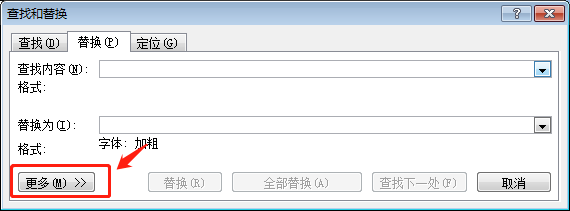
3、点击左下角格式,选择字体,点击进入,选择要修改文字的格式(如:被加粗的字),点击确定;


4、然后将输入光标放入替换为:输入框内,继续点击格式-字体,选择要修改为的文字属性格式,点击确定;


5、设置完成之后,点击全部替换,直到完成;


6、回到文章,即可看到格式混乱的文字已经被修改了。
1、在打开一些word文档时,经常会看到一些排版错误,文字格式混乱现象;
2、键盘上按Ctrl+H,弹出查找和替换窗口,点击查找,将光标放入查找内容输入框内,然后点击左下角更多;
3、点击左下角格式,选择字体,点击进入,选择要修改文字的格式(如:被加粗的字),点击确定;
4、然后将输入光标放入替换为:输入框内,继续点击格式-字体,选择要修改为的文字属性格式,点击确定;
5、设置完成之后,点击全部替换,直到完成;
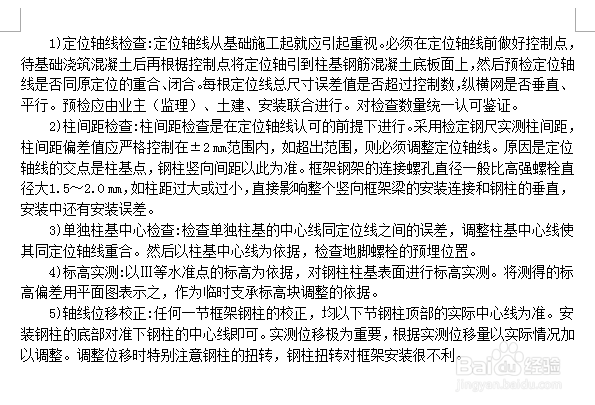
6、回到文章,即可看到格式混乱的文字已经被修改了。
