用PPT进行简单抠图,超简单!

 时间:2026-02-16 02:28:21

1、从网络上找到了两张图片。我们对这两个图片进行抠图。

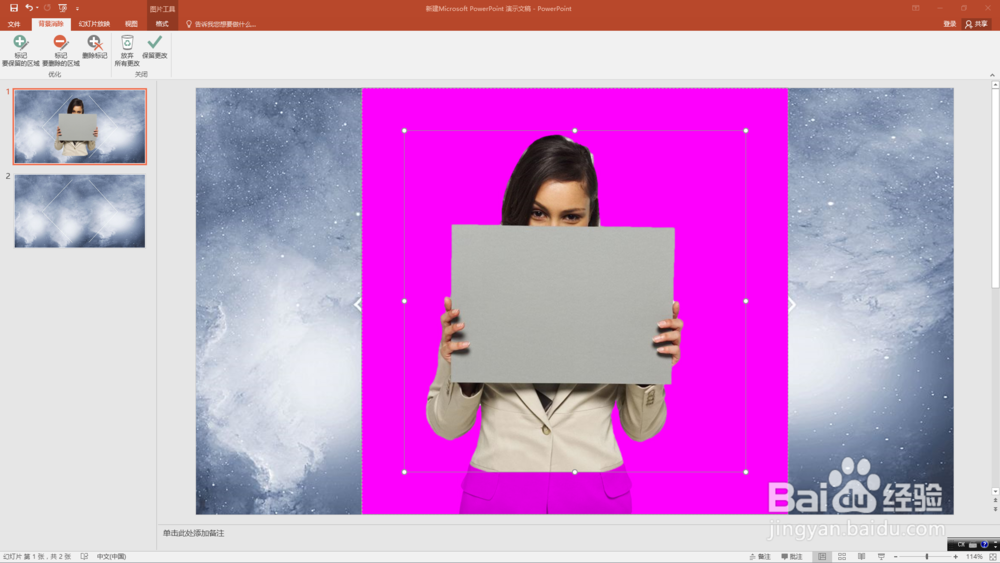
第一张是白色背景的人物图,我们要把这个白色背景抠掉,只要人物。

第二张是中国建设银行的logo图,我们把其他东西抠掉,只要logo。

用PPT进行简单抠图,超简单!

用PPT进行简单抠图,超简单!

2、先抠第一张图。

插入图片。

选中图片-“格式”-“删除背景”。

可以看到图片已经被抠出来啦(红色区域是要删掉的区域),再点击“保留更改”。大功告成!
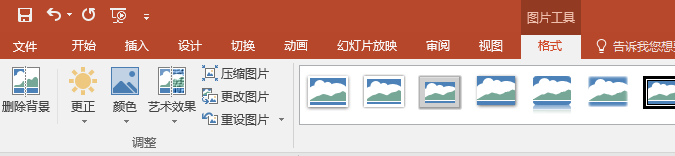
用PPT进行简单抠图,超简单!

用PPT进行简单抠图,超简单!

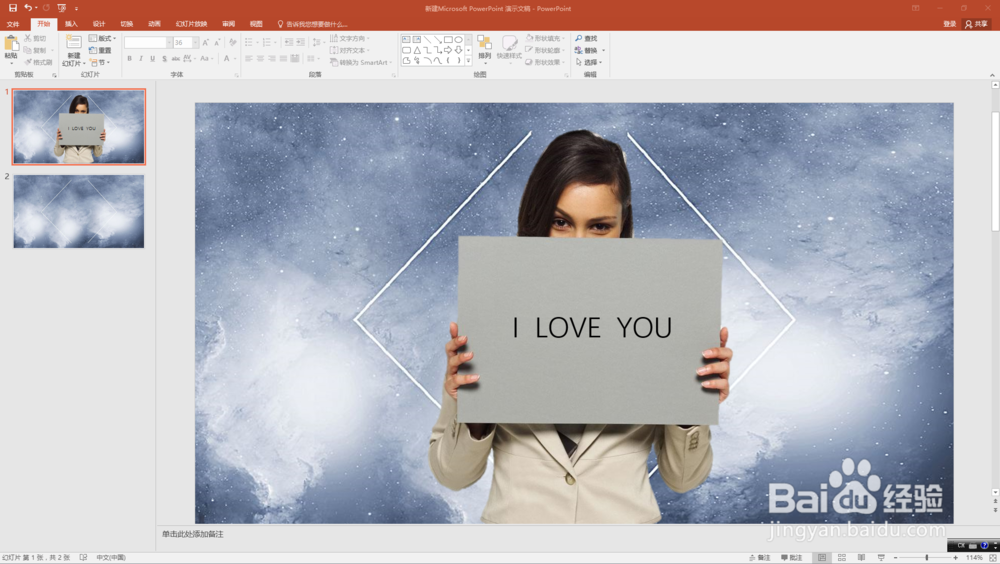
3、这是最后的图。

我在上面还加入了一个文本框,嘿嘿。

用PPT进行简单抠图,超简单!

4、现在抠第二张图。

依然是“插入图片”-选中图片-“格式”-“删除背景”。

可以看到,这次的抠图不完美。logo里的白色背景并没有帮我抠掉。
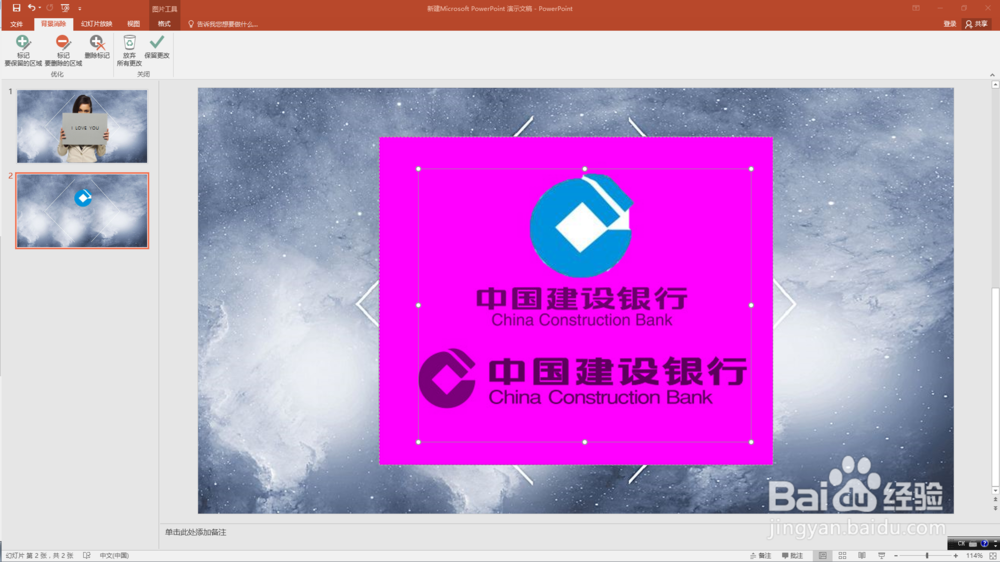
用PPT进行简单抠图,超简单!

5、现在我们需要再精细编辑一下。

可以看到点击“删除背景”后导航栏会出现“背景消除”

点击“背景消除”-“标记要保留的区域”-鼠标变成铅笔状后,在图上进行标记-“标记要删除的区域”-在图上进行标记-“保留更改”。

大功告成!

用PPT进行简单抠图,超简单!

用PPT进行简单抠图,超简单!

用PPT进行简单抠图,超简单!

  • word怎么制作简单质感指数破表的时间轴?
  • wps里怎么对ppt中的多图快速排版?
  • PPT中拆分字体做背景的方法
  • 如何利用ppt制作流行的9宫格图片
  • PPT:2018,开“蛋”有惊喜
  • 热门搜索
    湖北武汉旅游 哈尔滨雪乡旅游 广西阳朔旅游攻略 保定旅游地图 江西户外旅游网 香港旅游景点图片 深圳文体旅游局官网 漳州云水谣旅游攻略 陕西省旅游局政务网 哈尔滨旅游必去景点