Word 2016的视图方式有哪些

 时间:2026-02-14 04:35:50

1、首先,新建文档后,默认视图为页面视图,这个视图使用频率很高,它的页面与打印时的完全相同,有利于编辑操作

Word 2016的视图方式有哪些

Word 2016的视图方式有哪些

2、其次,选择“阅读视图”,进入阅读视图,这个视图是为了方便文档的阅读而设置的视图方式,可以调节页面比例等,但不能进行编辑

Word 2016的视图方式有哪些

Word 2016的视图方式有哪些

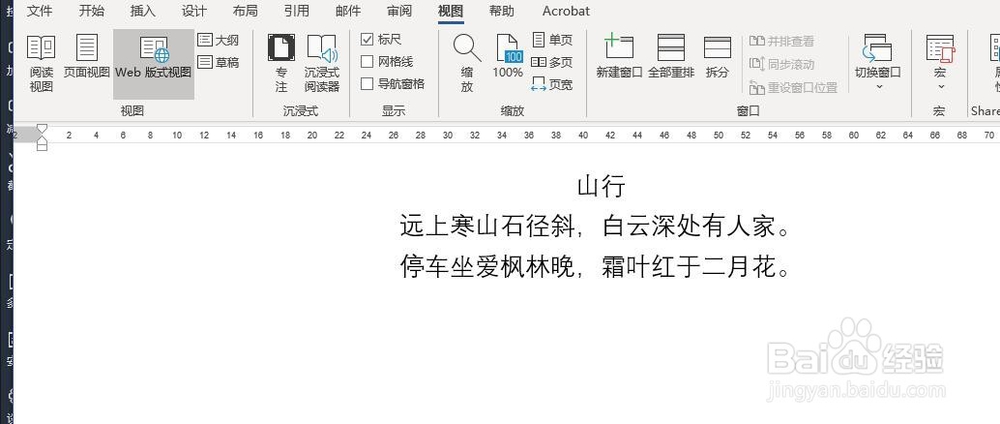
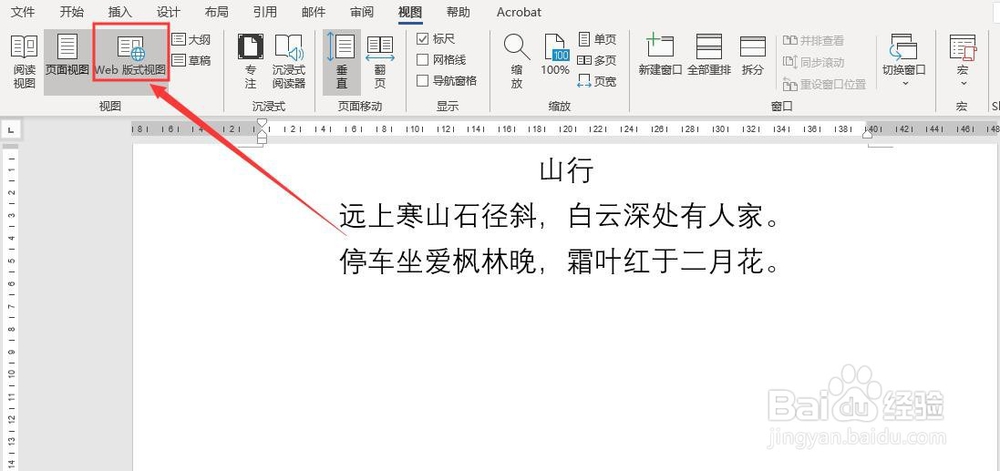
3、之后,点击“Web版式视图”,这个视图为了编辑或浏览无须打印的文档而设置的,它不会显示页码和章节号等信息
Word 2016的视图方式有哪些

Word 2016的视图方式有哪些

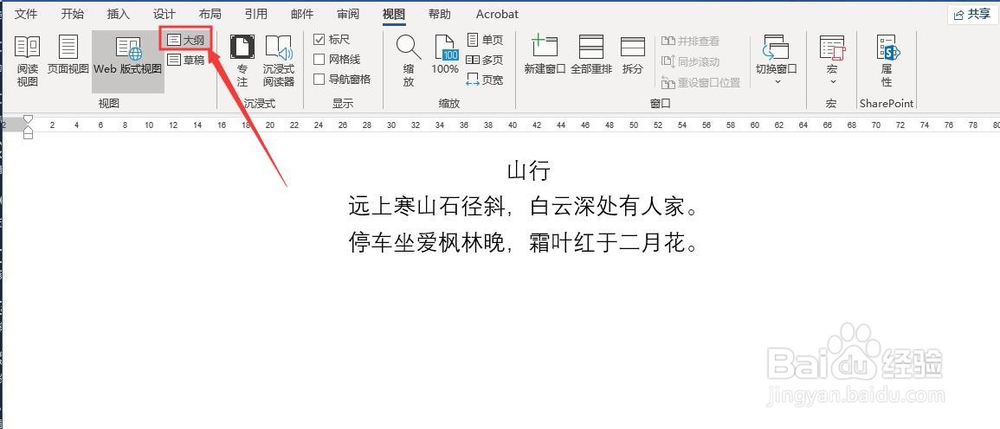
4、再之后,点击“大纲视图”进入大纲视图,这个视图可以创建大纲并检查Word文档的结构
Word 2016的视图方式有哪些

Word 2016的视图方式有哪些

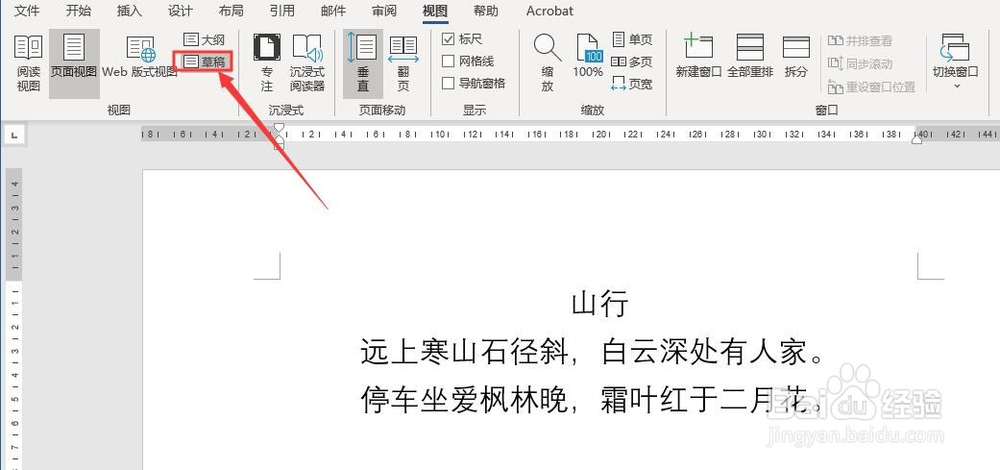
5、再之后,点击“草稿”按钮,进入草稿视图,它是用来查看草稿形式的文档,快速编辑文本,但是不会显示页眉和页脚等信息
Word 2016的视图方式有哪些

Word 2016的视图方式有哪些

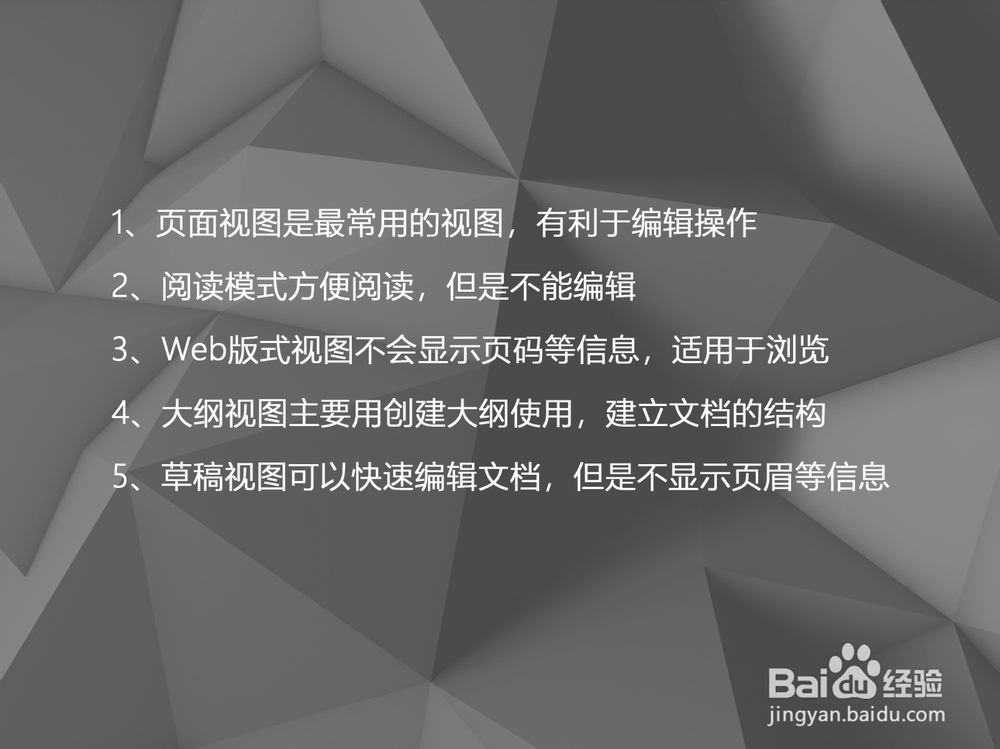
1、页面视图是最常用的视图,有利于编辑操作

2、阅读模式方便阅读,但是不能编辑

3、Web版式视图不会显示页码等信息,适用于浏览

4、大纲视图主要用创建大纲使用,建立文档的结构

5、草稿视图可以快速编辑文档,但是不显示页眉等信息
Word 2016的视图方式有哪些

  • word2010项目符号
  • 在Word2010中设置项目符号和编号
  • 如何使用EXCEL插入单元格的功能?
  • Word如何自动生成目录如何插入目录
  • word2010如何插入特殊字符
  • 热门搜索
    凯撒旅游官网 夏天去哪里旅游 河南 旅游 黄石旅游 越南芽庄旅游攻略 内江旅游 香港旅游景点大全 成都旅游局 中秋旅游 广州旅游景区