word2019文档怎么样设置日期自动更新

 时间:2026-02-12 09:35:54

1、首先点击word2019菜单栏上的“插入”菜单。

word2019文档怎么样设置日期自动更新

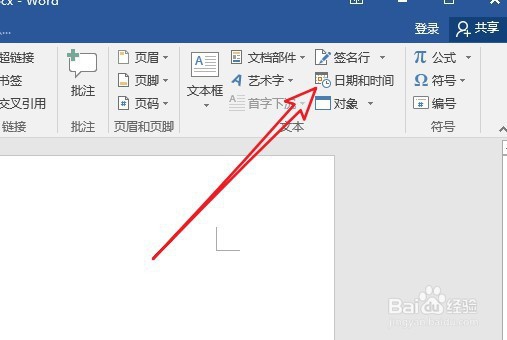
2、然后在打开的工具栏上点击“日期和时间”的图标。

word2019文档怎么样设置日期自动更新

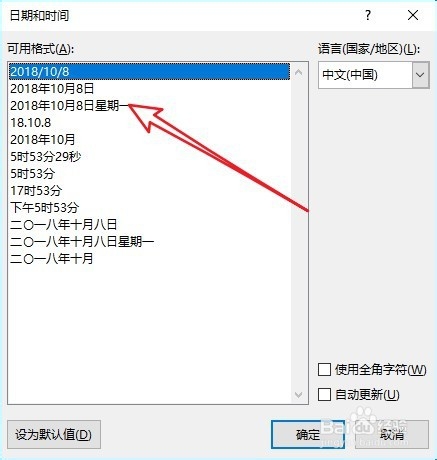
3、在打开的日期和时间的窗口中点击要设置的时间格式。

word2019文档怎么样设置日期自动更新

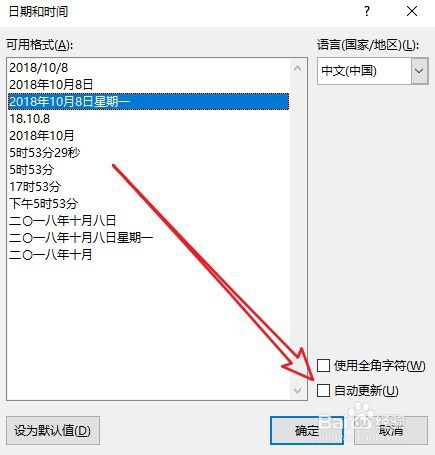
4、接下来在窗口右下角找到“自动更新”的设置项。

word2019文档怎么样设置日期自动更新

5、这时可以的到已在文档中插入当前的日期了。

word2019文档怎么样设置日期自动更新

6、在我们再次打开的时候,就会显示出当前的日期了。

word2019文档怎么样设置日期自动更新

7、总结:

1、首先点击word2019菜单栏上的“插入”菜单。

2、然后在打开的工具栏上点击“日期和时间”的图标。
3、在打开的日期和时间的窗口中点击要设置的时间格式。
4、接下来在窗口右下角找到“自动更新”的设置项。
5、这时可以的到已在文档中插入当前的日期了。

6、在我们再次打开的时候,就会显示出当前的日期了。

  • excel如何开启欧元工具加载项
  • excel如何用分列方法提取身份证号里面的日期
  • Word2010受保护视图如何启用编辑
  • Excel里面怎么修改默认文件保存路径?
  • 如何将常用文件夹固定到win7资源管理器
  • 热门搜索
    以色列旅游 丹麦旅游 徐州旅游景点 台儿庄旅游 四川旅游必去景点 呼伦贝尔大草原旅游 桂林阳朔旅游 海南旅游网 武汉周边旅游景点 本溪旅游攻略