电脑启动提示:您已使用临时配置文件登陆怎么办

 时间:2026-02-13 10:32:50

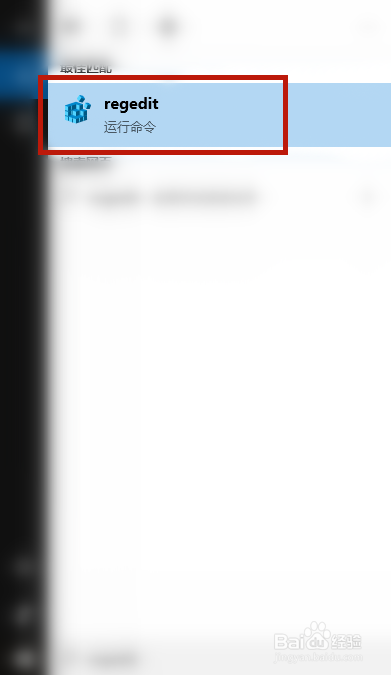
1、首先点击左下角的windows搜索按钮,输入“regedit”进入注册表编辑器;
电脑启动提示:您已使用临时配置文件登陆怎么办

2、在注册表左侧的分类里依次点击“HKEY_LOCAL_MACHINE”内“SOFTWARE”内“Microsoft”;

电脑启动提示:您已使用临时配置文件登陆怎么办

3、在Microsoft下找到“WindowsNT”打开其下的“CurrentVersion”再在其内打开“ProfileList”;

电脑启动提示:您已使用临时配置文件登陆怎么办

电脑启动提示:您已使用临时配置文件登陆怎么办

4、这时我们看到窗口右侧有很多子项,其中第二项数据值就是我当前登录的用户文件夹的存储位置,右键删除即可;

电脑启动提示:您已使用临时配置文件登陆怎么办

电脑启动提示:您已使用临时配置文件登陆怎么办

1、1、点击左下角windows搜索输入“regedit”进入注册表编辑器;

2、在左侧依次点击“HKEY_LOCAL_MACHINE”“SOFTWARE”“Microsoft”“WindowsNT”“CurrentVersion”“ProfileList”;

3、第二项数据值即用户文件夹的存储位置,右键删除即可。

  • 您已使用临时配置文件登录
  • 电脑启动提示:您已使用临时配置文件登陆
  • 电脑启动提示:您已使用临时配置文件登陆
  • 解决出现"您已使用临时配置文件登陆"的正确办法
  • 电脑提示您已使用临时配置文件登陆怎么办
  • 热门搜索
    天津有什么旅游景点 奖励旅游策划方案 松江旅游景点 春节厦门旅游攻略 文明旅游公约 塔斯马尼亚旅游 全国旅游景点地图高清 去俄罗斯旅游多少钱 辽宁省旅游信息网 淘宝旅游网