1、首先启动桌面上的excel

2、打开文档

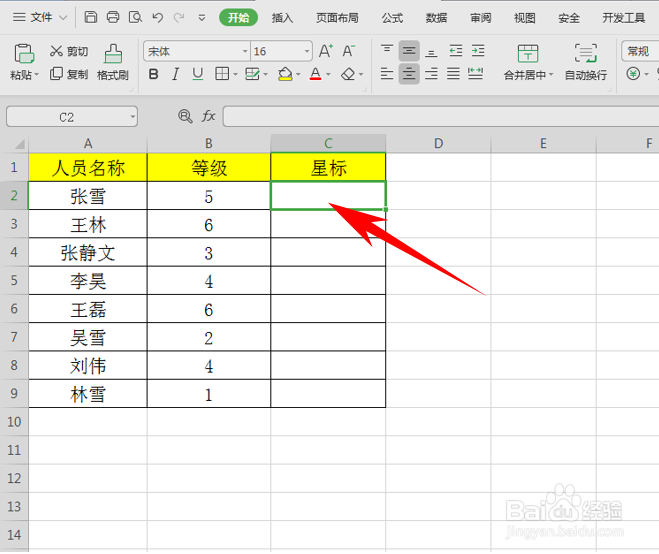
3、我们先制作出一个人员等级的表格,可以将星标的单元格字体都设置为红色,如下图所示。
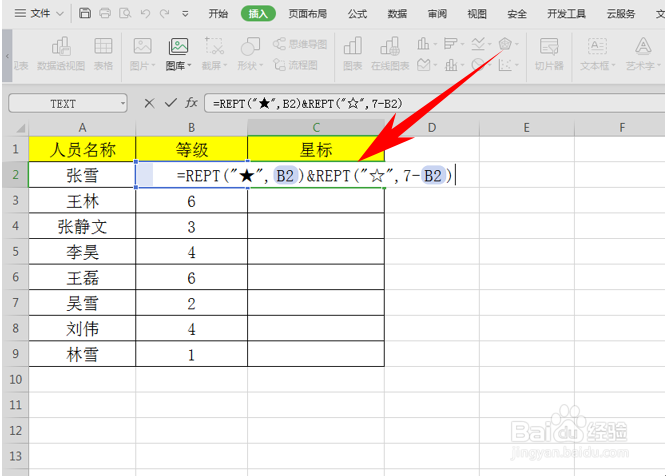
4、然后在星标的单元格下输入公式=REPT(“★”,B2)&REPT(“☆”,7-B2),如下图所示。
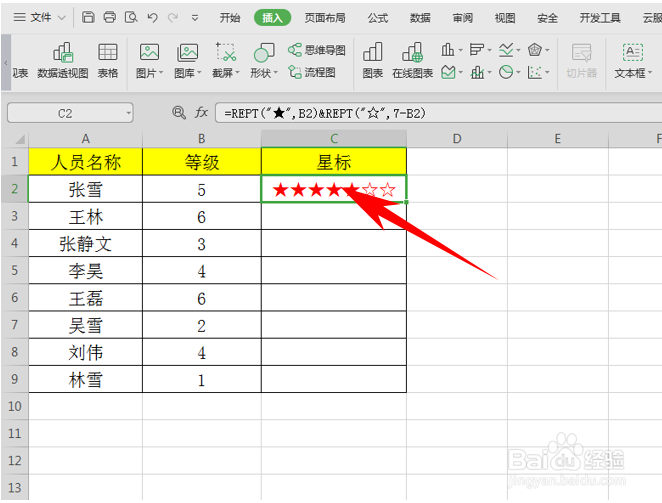
5、单击回车,我们看到等级星标就已经显示出来了,等级五就显示为五个实心五角星,如下图所示。
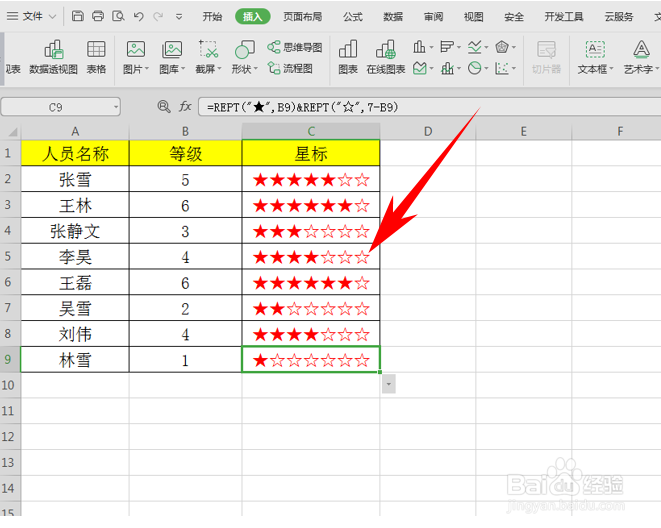
6、单击单元格的填充框,下拉填充框完善整个表格,如下图所示。
时间:2026-04-24 20:32:26
1、首先启动桌面上的excel
2、打开文档
3、我们先制作出一个人员等级的表格,可以将星标的单元格字体都设置为红色,如下图所示。
4、然后在星标的单元格下输入公式=REPT(“★”,B2)&REPT(“☆”,7-B2),如下图所示。
5、单击回车,我们看到等级星标就已经显示出来了,等级五就显示为五个实心五角星,如下图所示。
6、单击单元格的填充框,下拉填充框完善整个表格,如下图所示。
