怎样在WPS表格中为批注设置图片背景?

 时间:2026-02-13 08:11:20

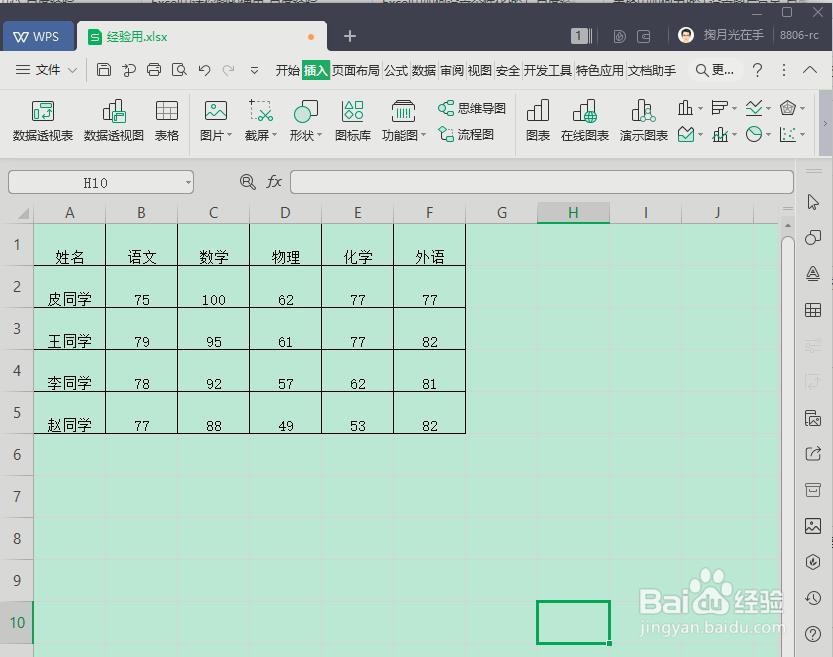
1、打开要添加批注图片背景的WPS表格文档
怎样在WPS表格中为批注设置图片背景?

2、选中要进行批注编辑的单元格,这里选择A2单元格,使用鼠标右键,单击右键菜单中的“插入批注”

怎样在WPS表格中为批注设置图片背景?

3、删除批注中的默认用户名字样,输入“数学科代表”

怎样在WPS表格中为批注设置图片背景?

4、选中批注的边框,使用鼠标右键,单击右键菜单中的“设置批注格式”。(一定要是选中的边框,在批注边框内部选中也可以出现“设置批注格式”右键菜单,但无法进行下一步操作)

怎样在WPS表格中为批注设置图片背景?

5、在“设置批注格式”对话框中,单击“颜色和线条”选项卡

怎样在WPS表格中为批注设置图片背景?

6、在“填充”选项下面的“颜色”后面有个下拉箭头,我们单击。在下拉列表中单击“填充效果”

怎样在WPS表格中为批注设置图片背景?

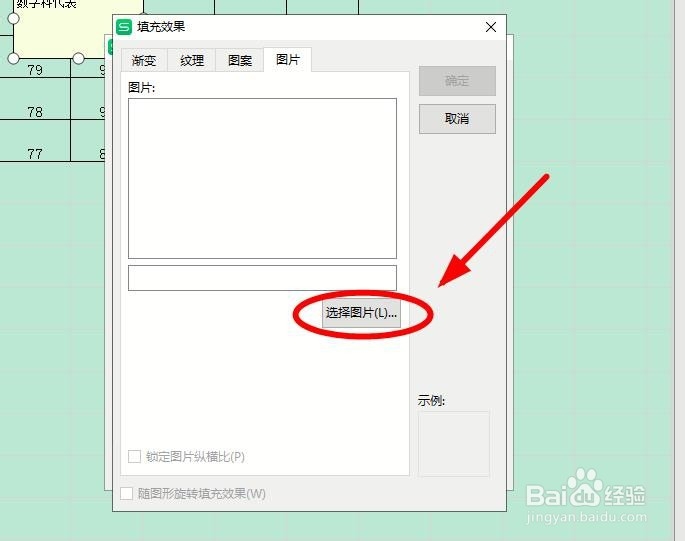
7、在“填充效果”对话框中,我们单击“图片”选项卡

怎样在WPS表格中为批注设置图片背景?

8、在“弹出效果”对话框中单击“选择图片”

怎样在WPS表格中为批注设置图片背景?

9、按照图片路径找到要作为批注背景的图片,选中后,单击“打开”

怎样在WPS表格中为批注设置图片背景?

10、回到“填充效果”对话框后,单击勾选“锁定图片纵横比”后,打击“确定”

怎样在WPS表格中为批注设置图片背景?

11、在“设置批注格式”对话框再次单击“确定”

怎样在WPS表格中为批注设置图片背景?

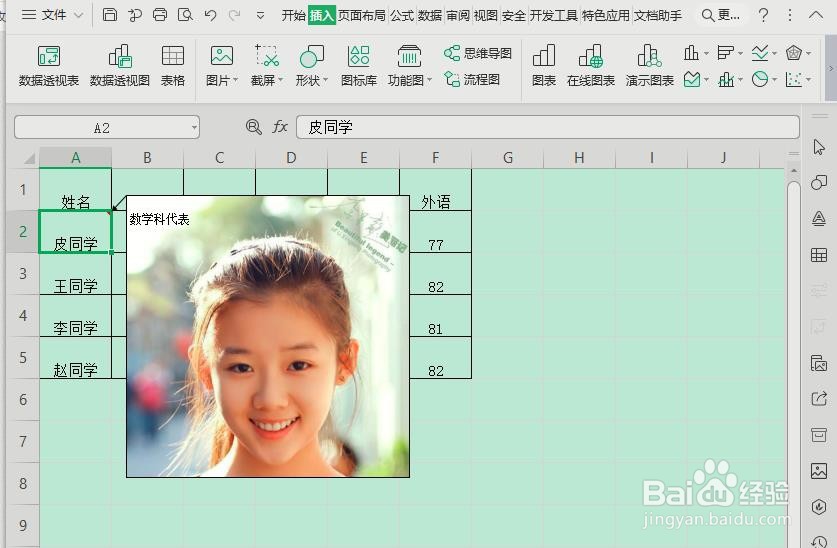
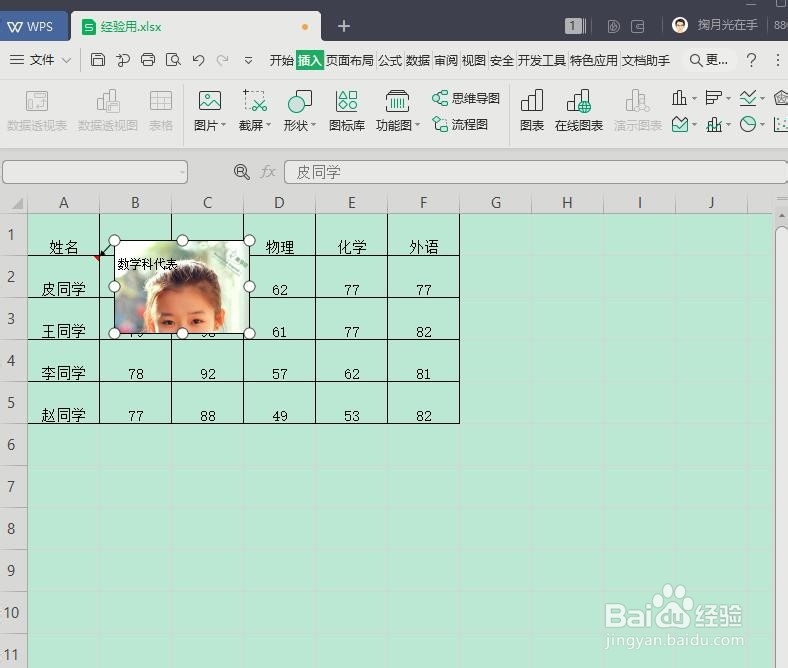
12、选中带有批注的单元格,使用鼠标右键,单击“显示/隐藏批注”,我们可以调整图片的大小
怎样在WPS表格中为批注设置图片背景?

13、调整完成,再次使用鼠标右键单击“隐藏批注”即可

怎样在WPS表格中为批注设置图片背景?

14、完成后的批注背景效果如下图

怎样在WPS表格中为批注设置图片背景?

  • Excel表格使用条件求和函数计算部分相同商品和
  • Excel极速入门:02-图片转文字原来这么简单
  • excel背景图片如何设置
  • Excel怎么生成备份文件
  • Excel中如何应用格式规则
  • 热门搜索
    哈尔滨雪乡旅游攻略 南山佛教文化旅游区 去哪儿网旅游团购 香港旅游报价 冬季云南旅游攻略 云南旅游服务网 野山坡旅游景点路线 伊春旅游网 旅游宣传片 广东湛江旅游景点