PPT 2019如何绘制地球简易图标?

 时间:2026-02-13 09:36:09

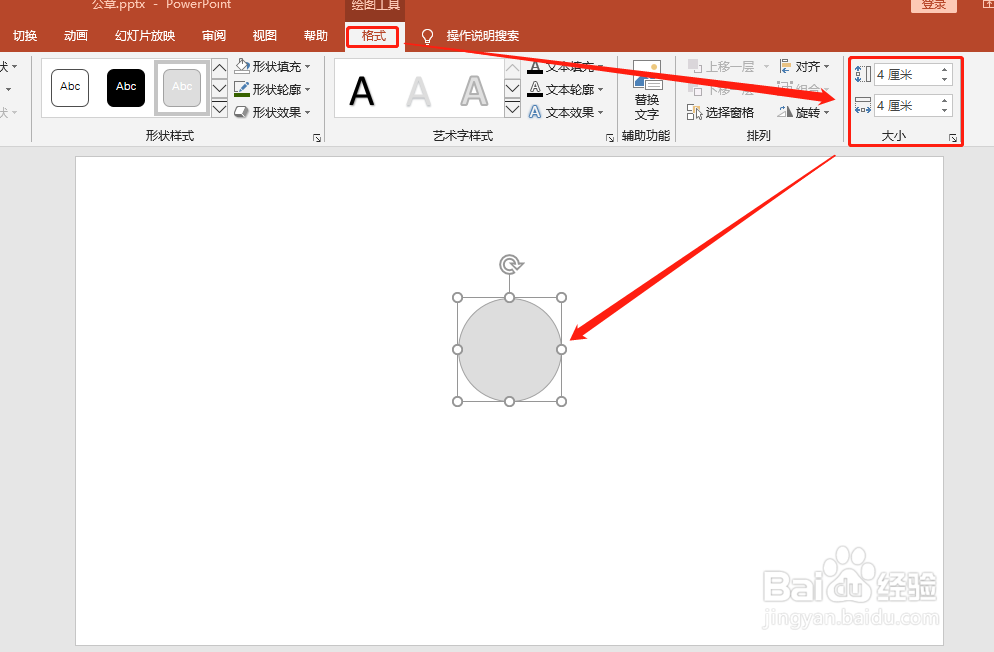
1、绘制正圆形,填充为无色。

PPT 2019如何绘制地球简易图标?

2、在格式大小中,设置半径为4厘米。

PPT 2019如何绘制地球简易图标?

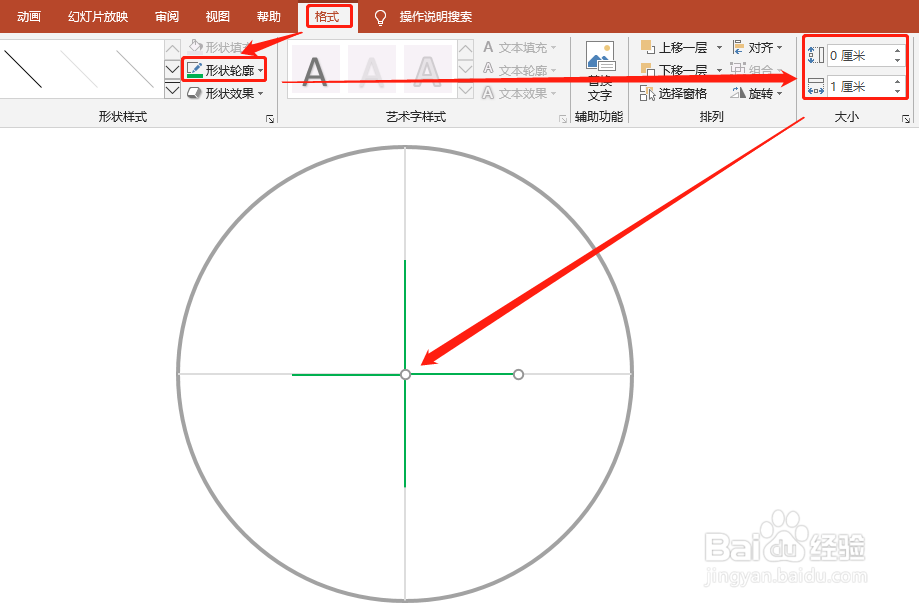
3、为圆形的直径插入直线

PPT 2019如何绘制地球简易图标?

4、再复制两条条直线,设定颜色为绿色(便于辨认),长度各为2厘米,并将线段中心置于圆心上

PPT 2019如何绘制地球简易图标?

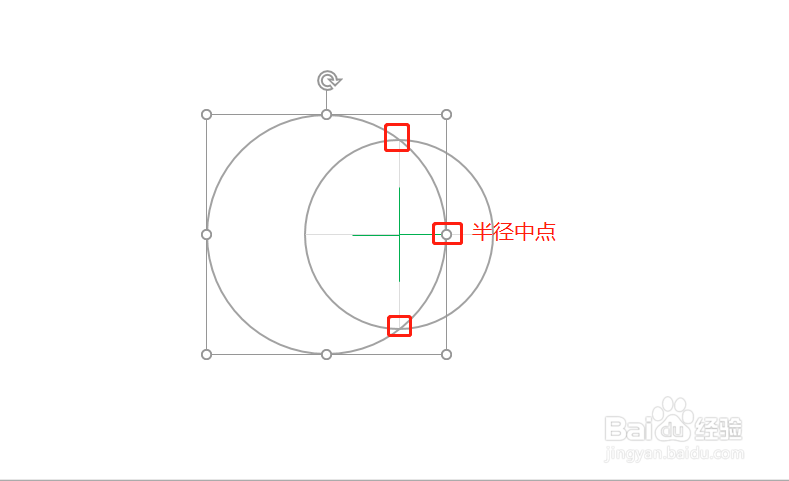
5、复制一个圆出来(按住Ctrl键复制),并调整圆(按住Ctrl和shift键等大缩放)相交于3点。如图:
PPT 2019如何绘制地球简易图标?

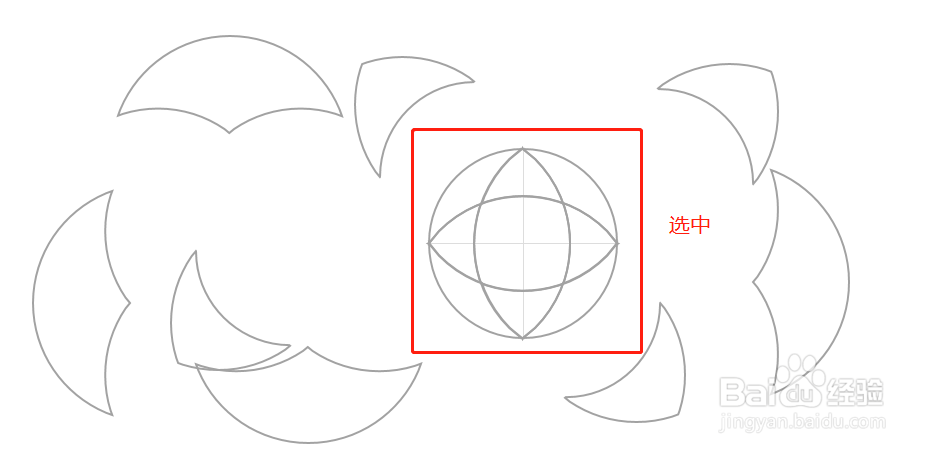
6、将5中的圆各复制三个,重复5步骤。如图:

PPT 2019如何绘制地球简易图标?

7、选中所有圆进行拆分

PPT 2019如何绘制地球简易图标?

8、删除多余部分,并组合图形。

PPT 2019如何绘制地球简易图标?

9、将组合图形,调整粗细1.5磅。

PPT 2019如何绘制地球简易图标?

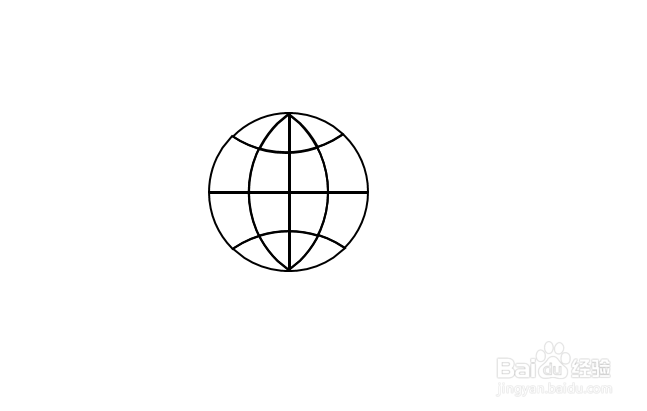
1、1.绘制圆形。

2.对圆形插入直径。

3.将圆形相交半径终点和两个直径交点。

4.对图形拆分,删除多余部分。

5.调整图形边宽即可完成。
PPT 2019如何绘制地球简易图标?

  • 【PPT2007】利用PPT的触发器实现简单交互
  • Word文档怎么插入椭圆
  • 怎么用PPT做撕纸效果
  • VISIO教程24-如何更改形状属性设置自定义大小
  • ppt如何制作立体文字星球效果?
  • 热门搜索
    热门旅游城市 塞浦路斯旅游 苏州的旅游景点 贵阳旅游地图 华山旅游图 大连旅游图 四川旅游路线推荐 武夷山旅游地图 梅州旅游景点 香港旅游网站