1、找到Microsoft Office PowerPoint 365软件,
双击打开
下图为打开过程的状态
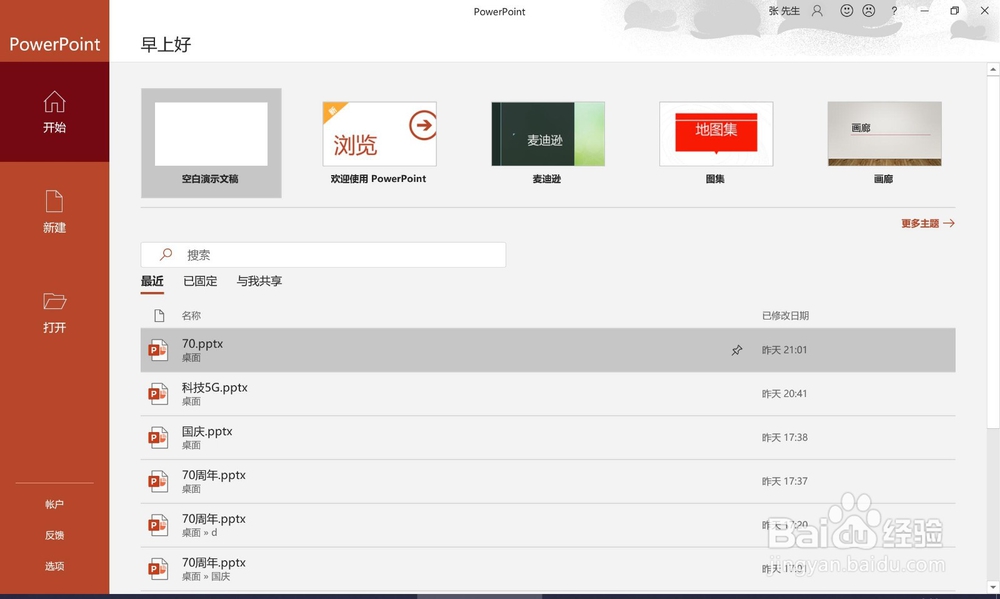
2、打开软件后的第一个界面
如下图
选择 “ 空白演示文档 ”
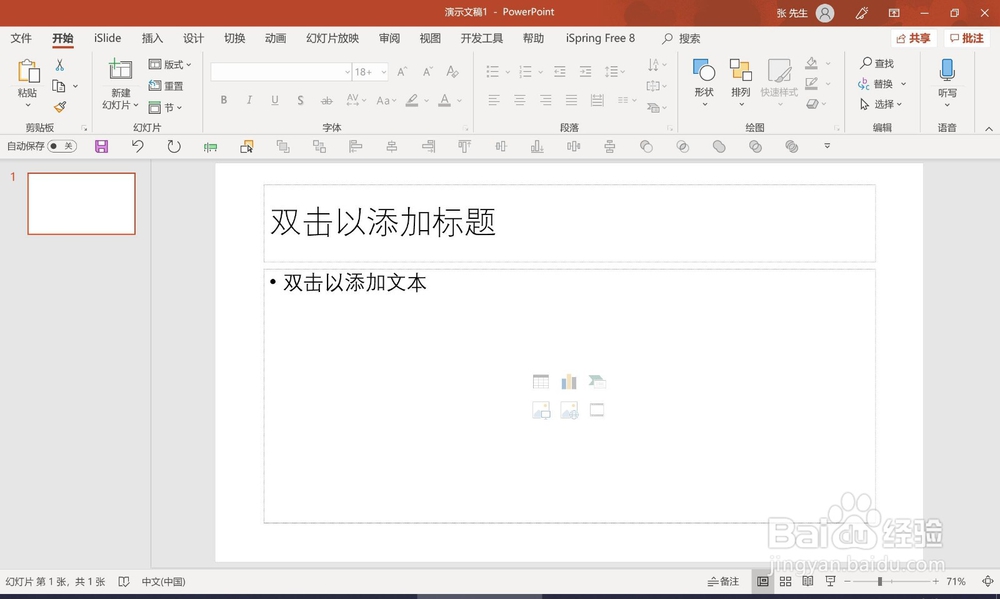
3、点击进入软件操作界面
如下图
下图为第一次进入PPT软件后的默认操作界面
4、见下图,
最上面的是菜单栏和工具栏,这里的功能是帮助我们进行PPT设计的。
红色箭头处
左边的是“缩略图”:从左边的缩略图里可以看到下一张PPT的内容
右边的是 " 画布 ":画布是工作的地方,所有的设计都是在画布上完成的

5、在" 画布 "里点击文本框直接输入文字
如下图

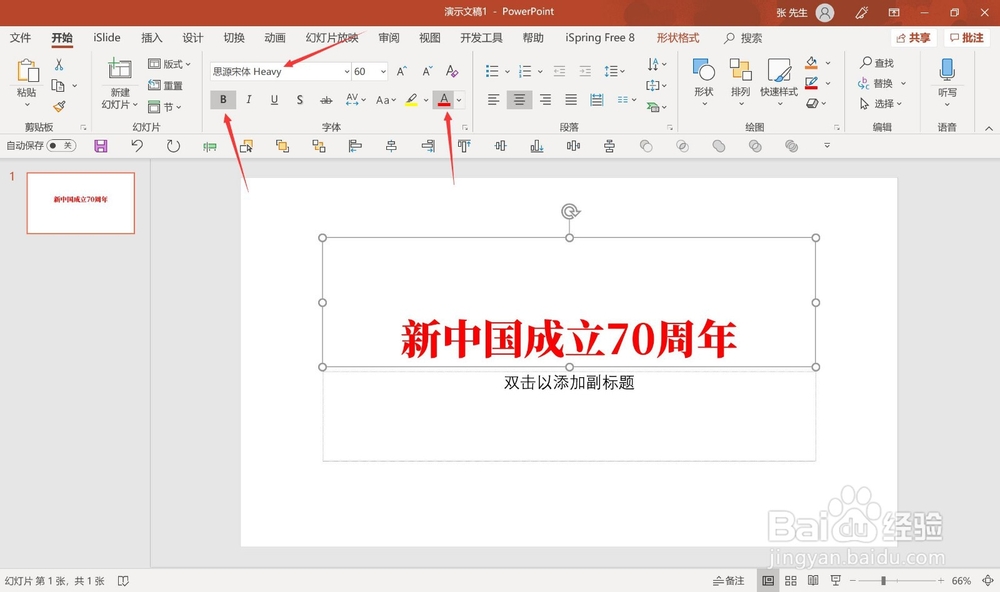
6、对文字进行字体,大小,颜色的改变在工具栏字体处修改
见下图
7、文字处理好,在PPT里插入图片
菜单栏 - “ 插入 ” - “ 图片 ”,弹出对话框,找到图片后点确定。
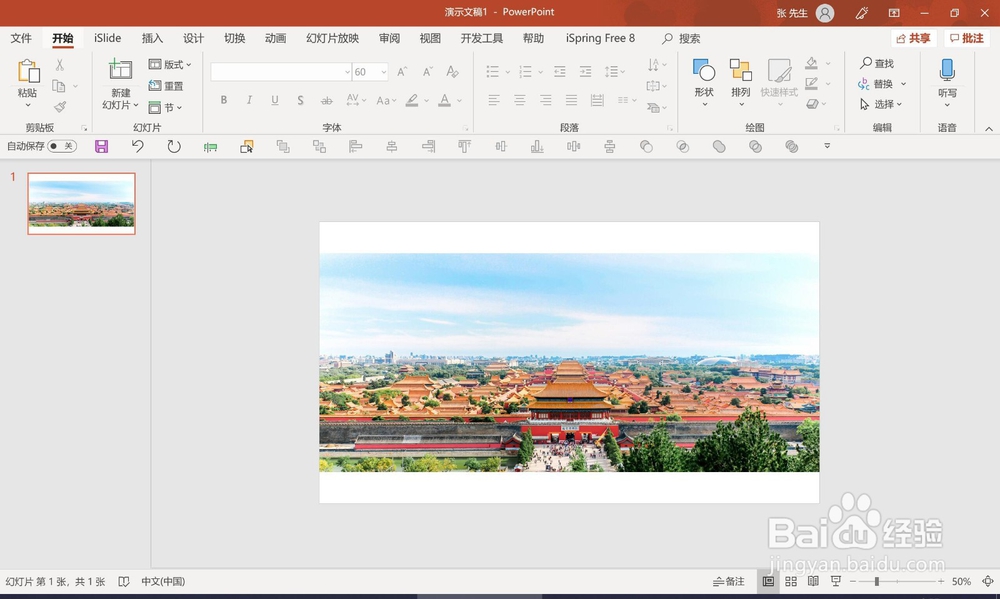
8、插入图片后,对图片大小,及位置进行调整
图片进来后,压住了文字,要把图片放到文字下面去
点击图片 - 右键 - 置于底层

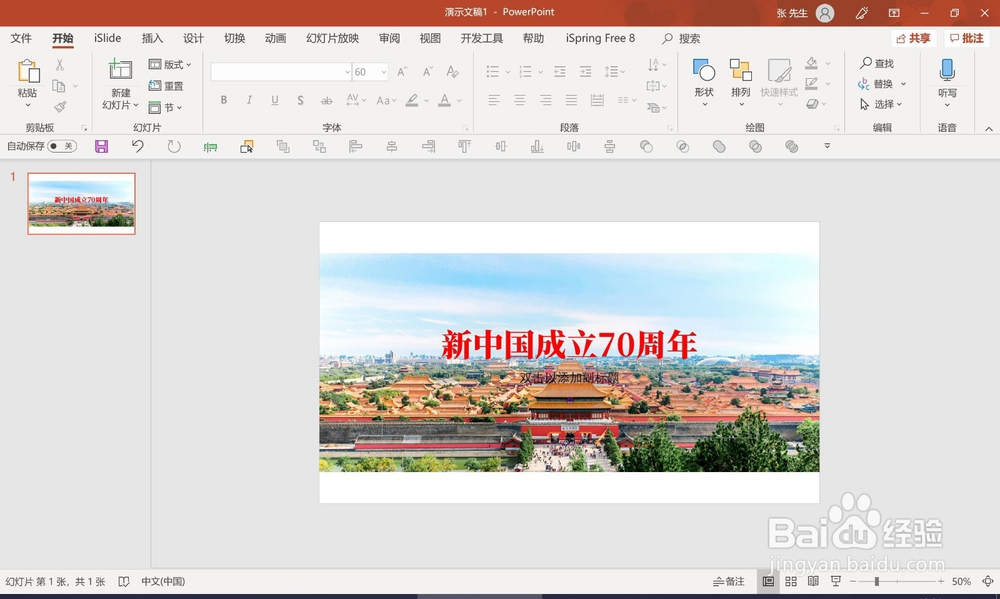
9、调整图片和文字的位置关系,使用整体看起来协调!
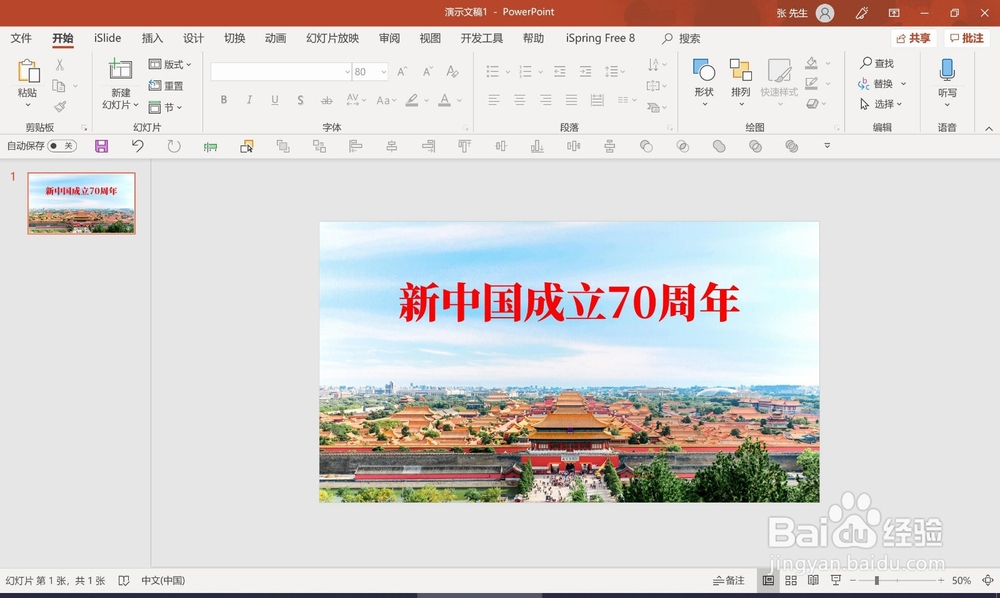
调整后的效果
见下图。
好了,一张不错的PPT完成了!