1、一、打开word
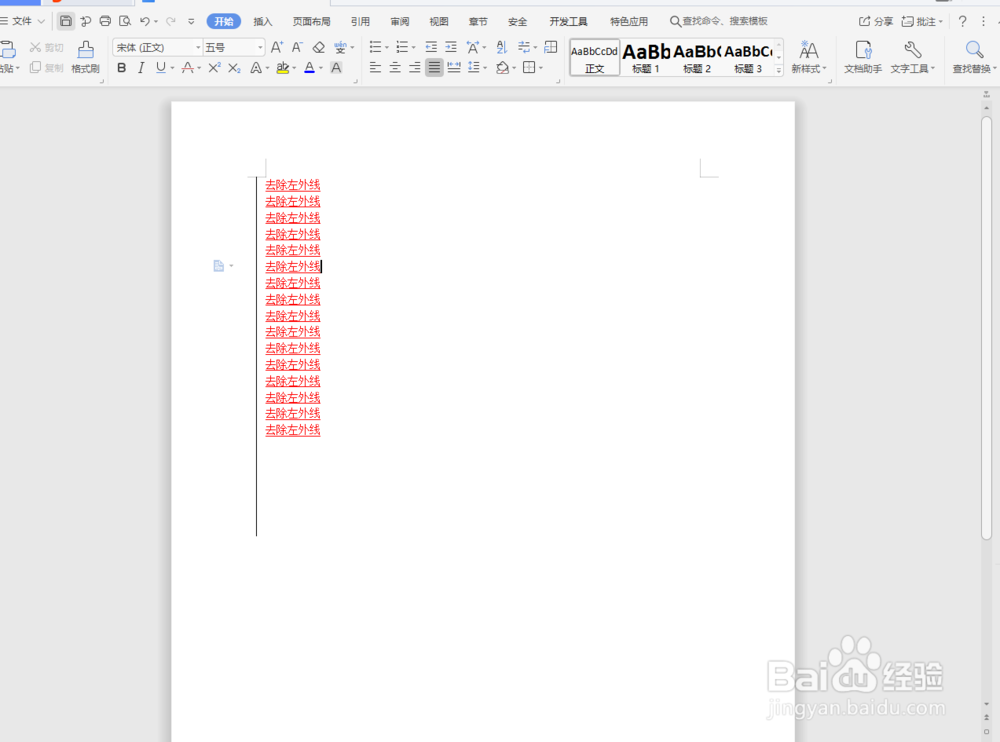
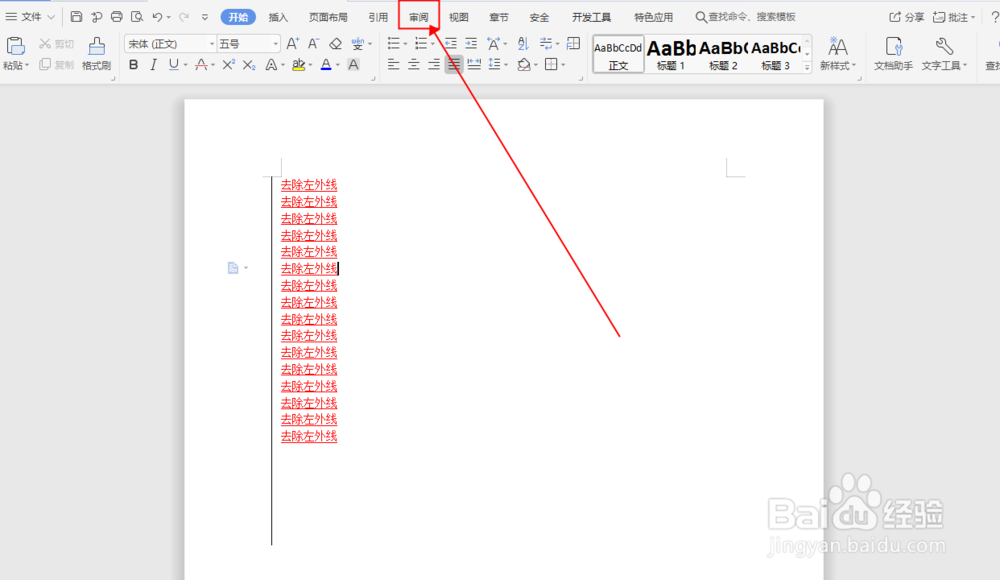
2、二、在菜单栏上找到审阅
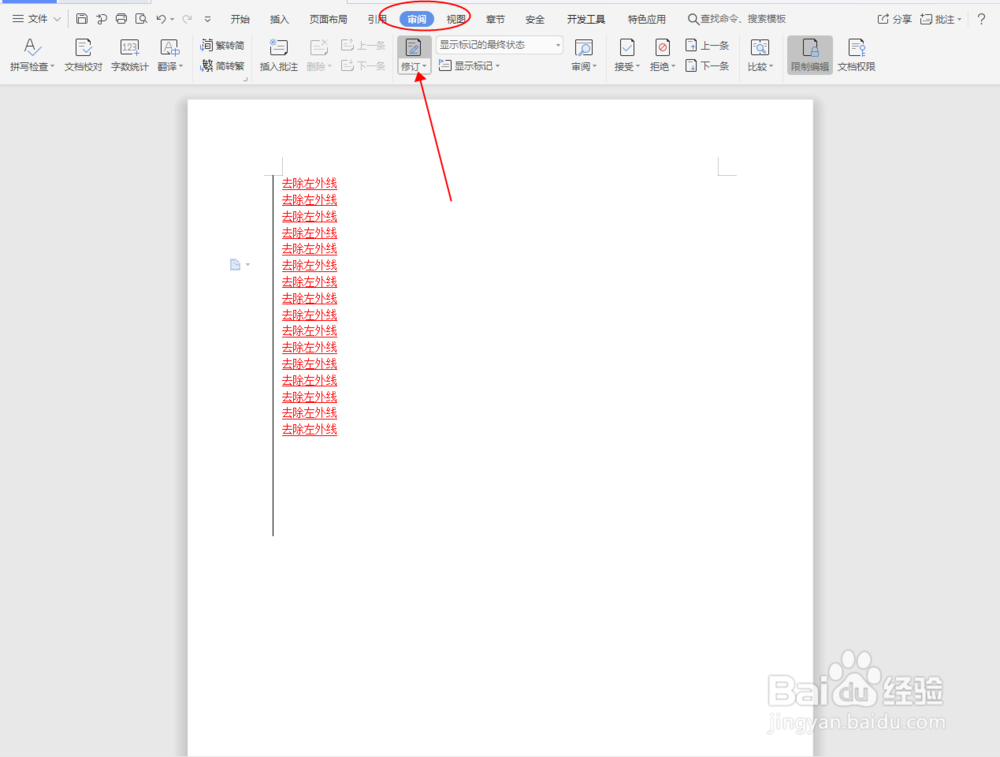
3、三、在审阅的下方,找到修订
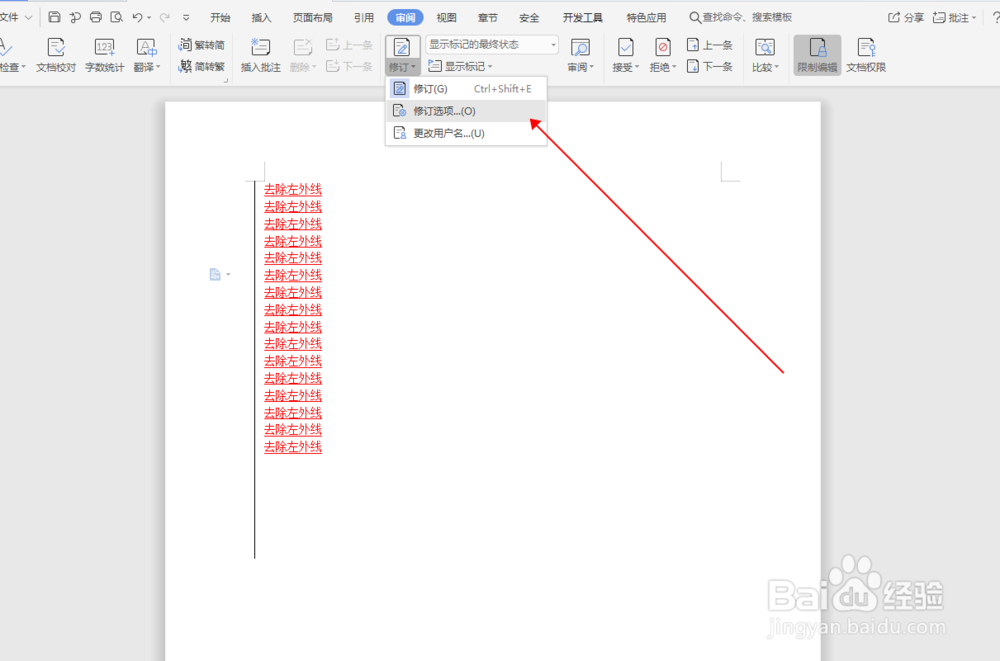
4、四、点击修订展开,在点击修订选项
5、五、点击修订选项后,会弹出对号框,可以在对话框里看到修订行-左外框线
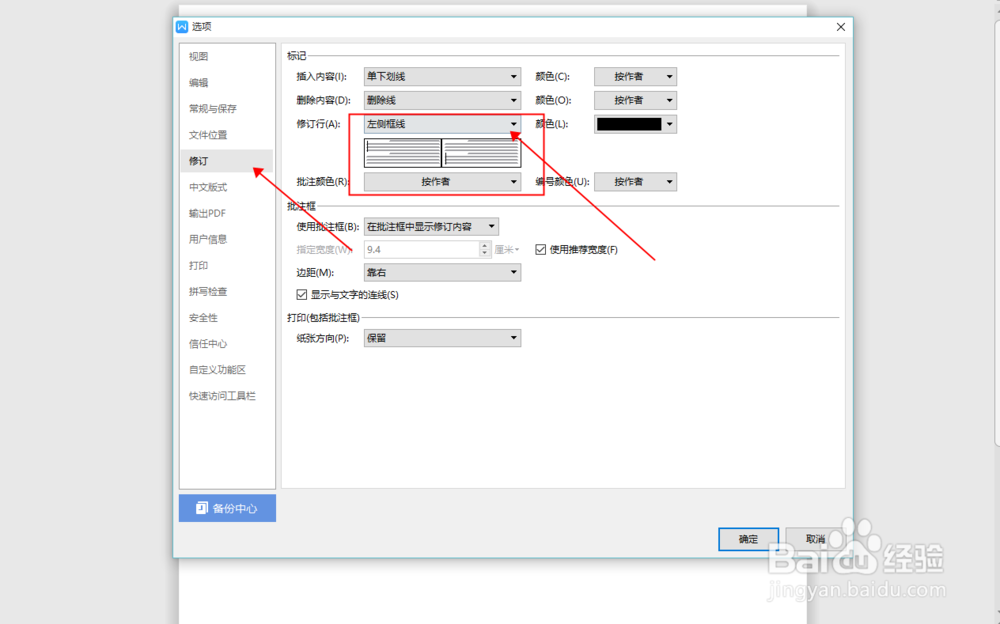
6、六、在修订行点击左外框线展开,点击无
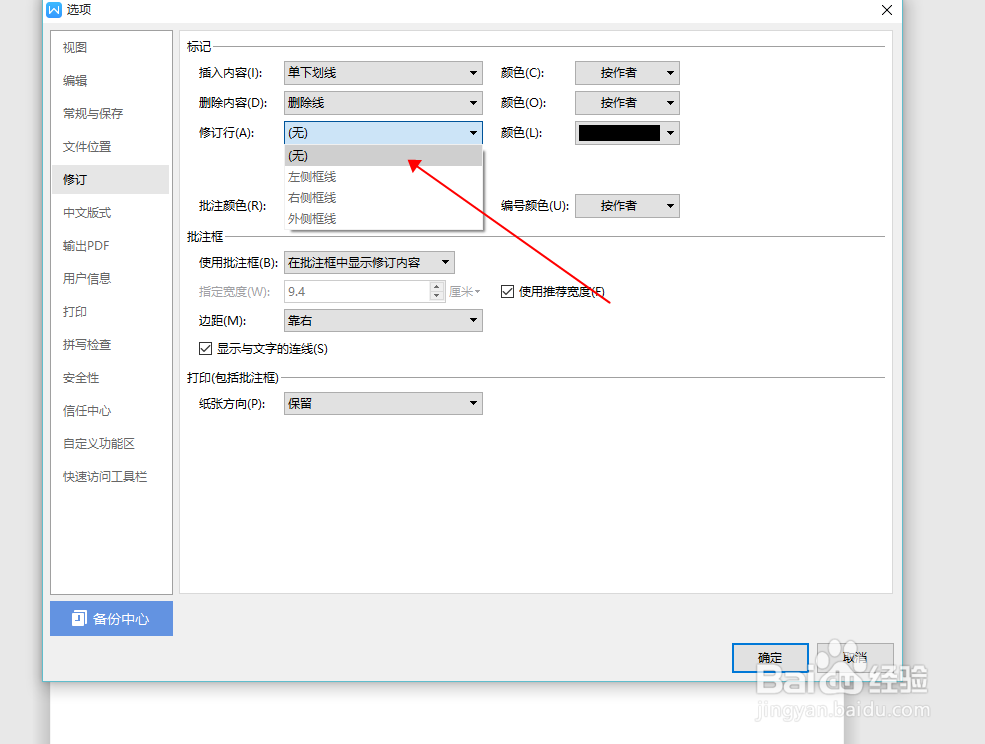
7、七、点击无后,然后按确定,这样左边框线就没了
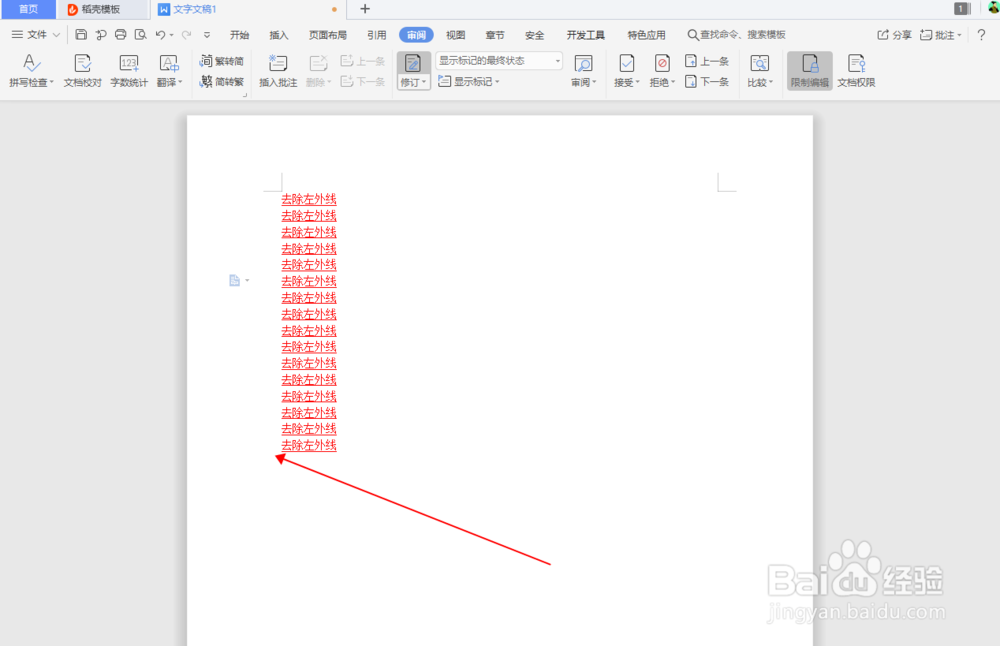
8、八、或者用这个简单的方法,不过接受所有的修改,同样在审阅下方,找到接受,点击展开后,在点击接受对文档所做的所有修改

时间:2026-04-23 05:00:17
1、一、打开word
2、二、在菜单栏上找到审阅
3、三、在审阅的下方,找到修订
4、四、点击修订展开,在点击修订选项
5、五、点击修订选项后,会弹出对号框,可以在对话框里看到修订行-左外框线
6、六、在修订行点击左外框线展开,点击无
7、七、点击无后,然后按确定,这样左边框线就没了
8、八、或者用这个简单的方法,不过接受所有的修改,同样在审阅下方,找到接受,点击展开后,在点击接受对文档所做的所有修改
