苹果手机如何使用Siri播放“酷狗音乐”?

 时间:2026-02-12 23:55:47

1、长按home键,打开“Siri”,如下图所示。

苹果手机如何使用Siri播放“酷狗音乐”?

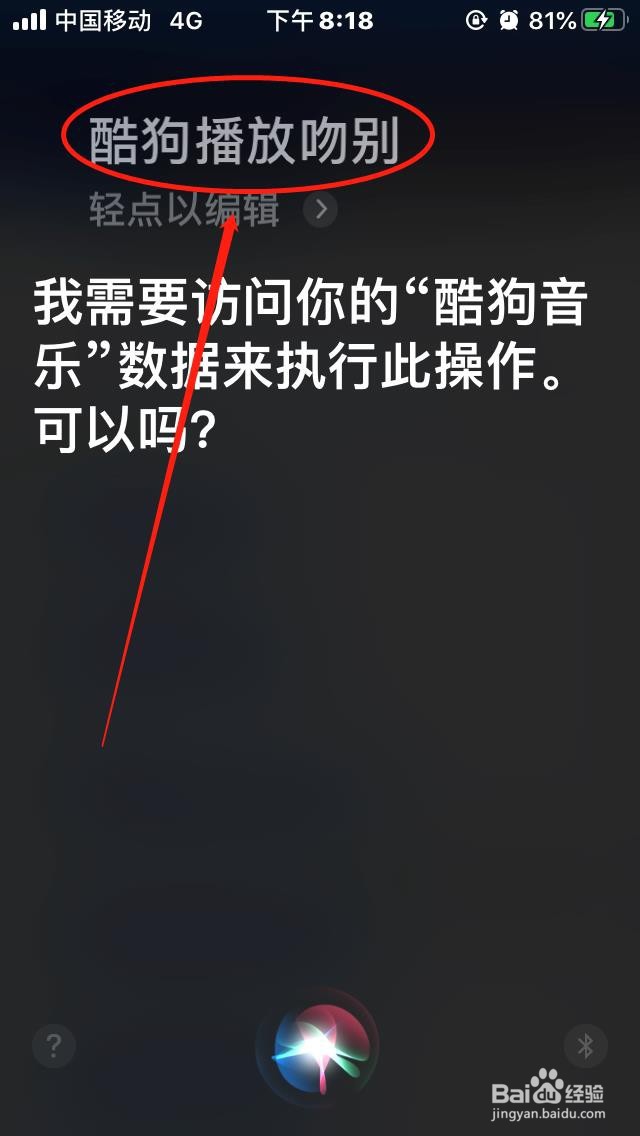
2、对着Siri说,酷狗播放“歌曲名”,允许访问数据,酷狗将直接播放该歌曲,如下图所示。
苹果手机如何使用Siri播放“酷狗音乐”?

苹果手机如何使用Siri播放“酷狗音乐”?

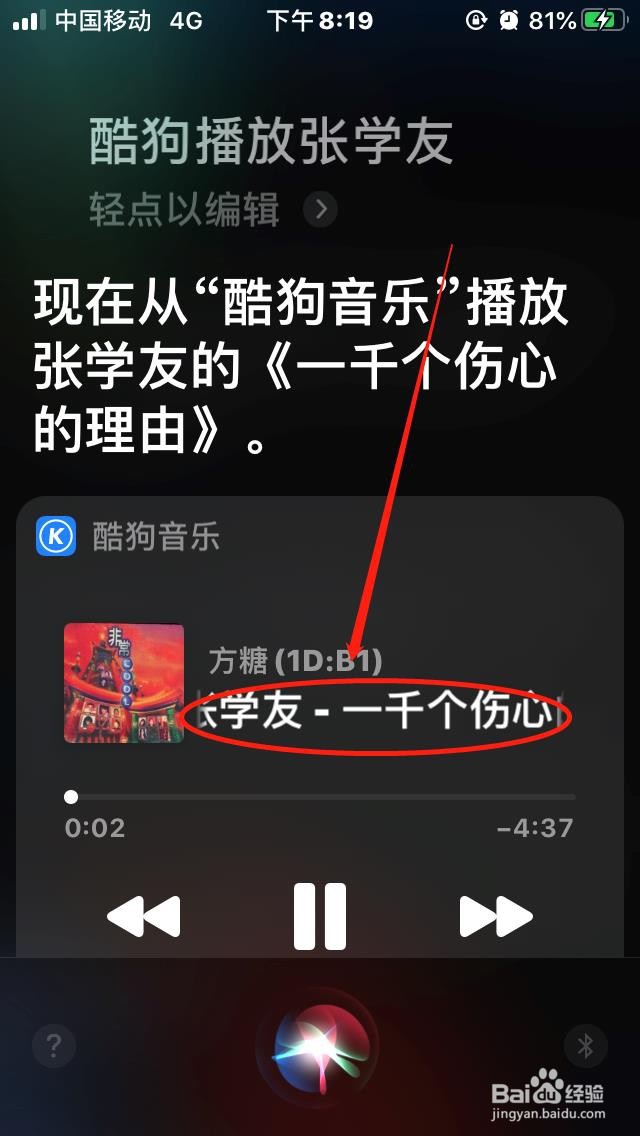
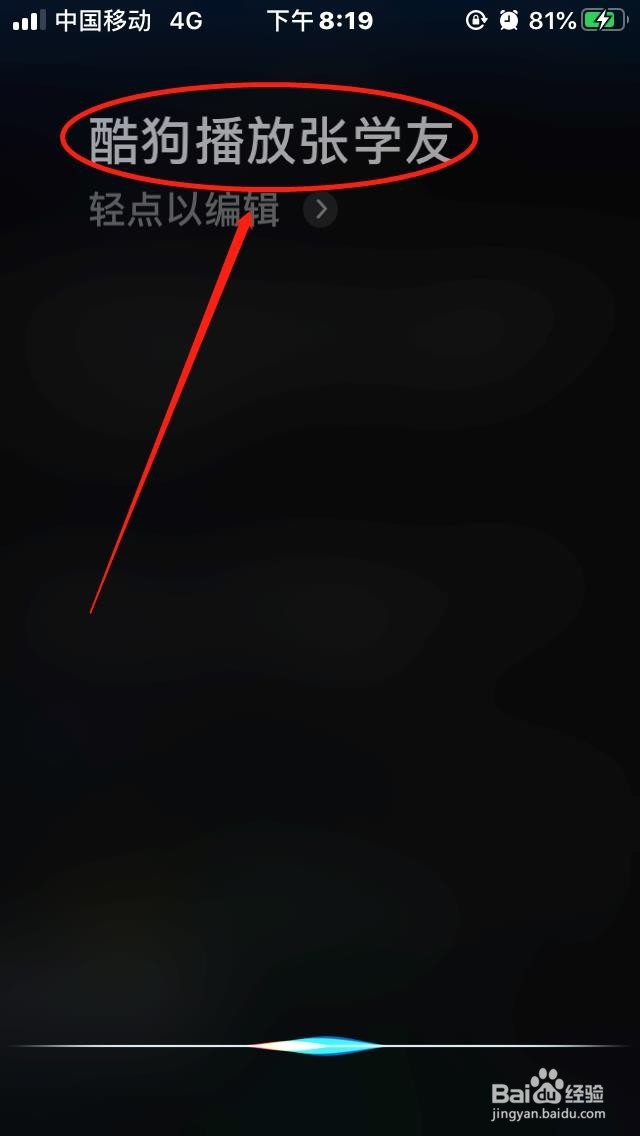
3、对着Siri说,酷狗播放“歌手名”,酷狗将直接播放该歌手的“歌曲”,如下图所示。
苹果手机如何使用Siri播放“酷狗音乐”?

苹果手机如何使用Siri播放“酷狗音乐”?

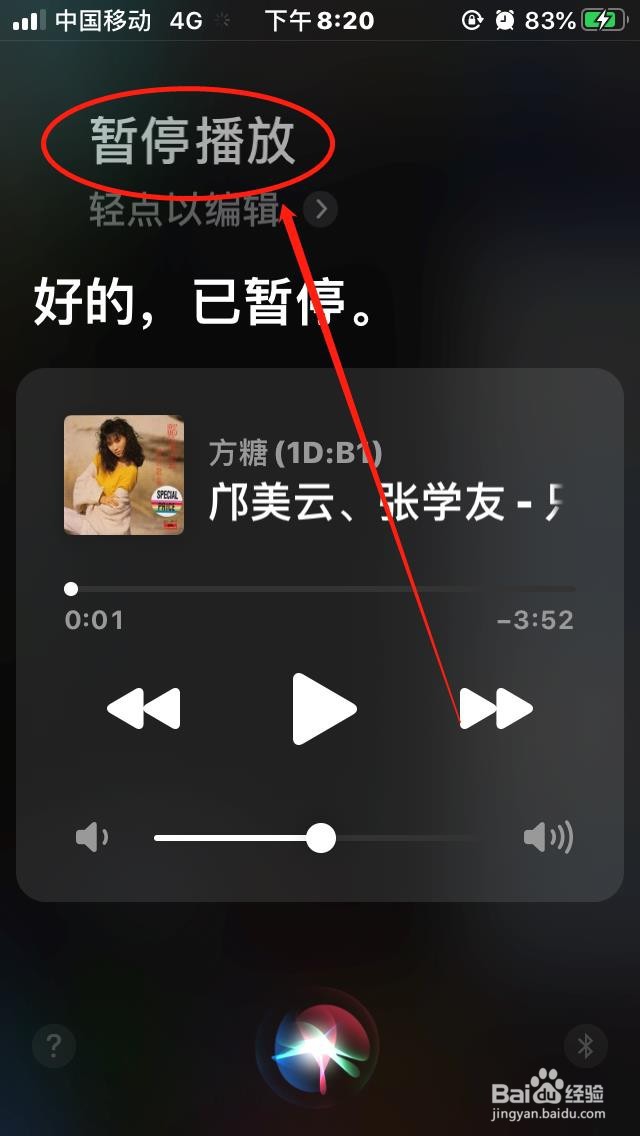
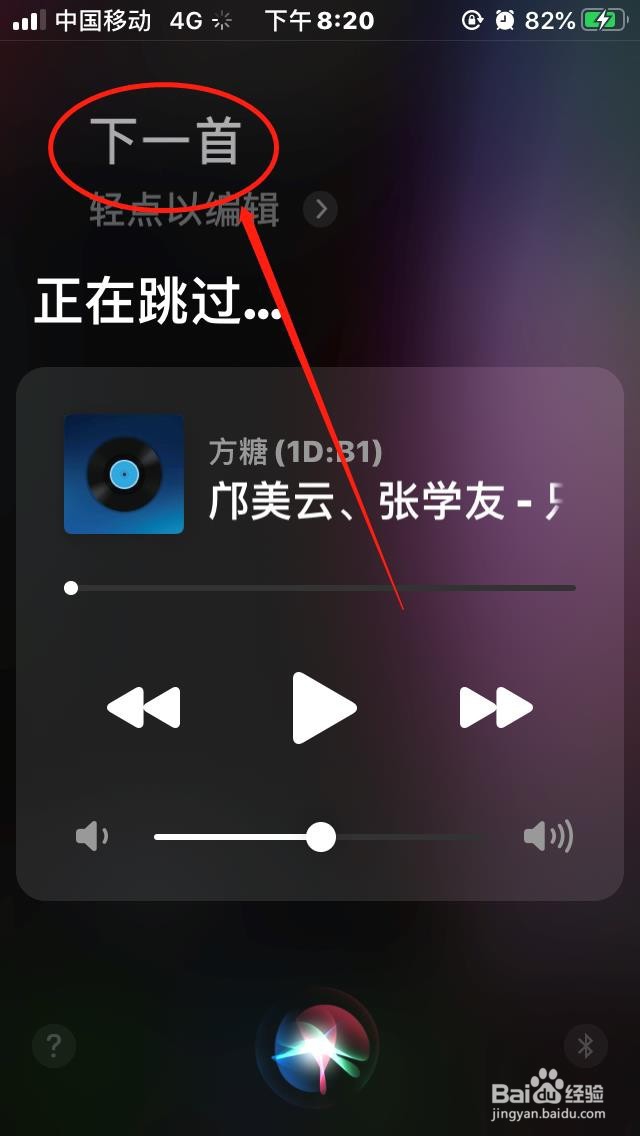
4、对着Siri说“上/下一首/暂停播放”,酷狗将直接跳过播放“上/下一首/暂停播放”歌曲,对歌曲进行控制,如下图所示。
苹果手机如何使用Siri播放“酷狗音乐”?

苹果手机如何使用Siri播放“酷狗音乐”?

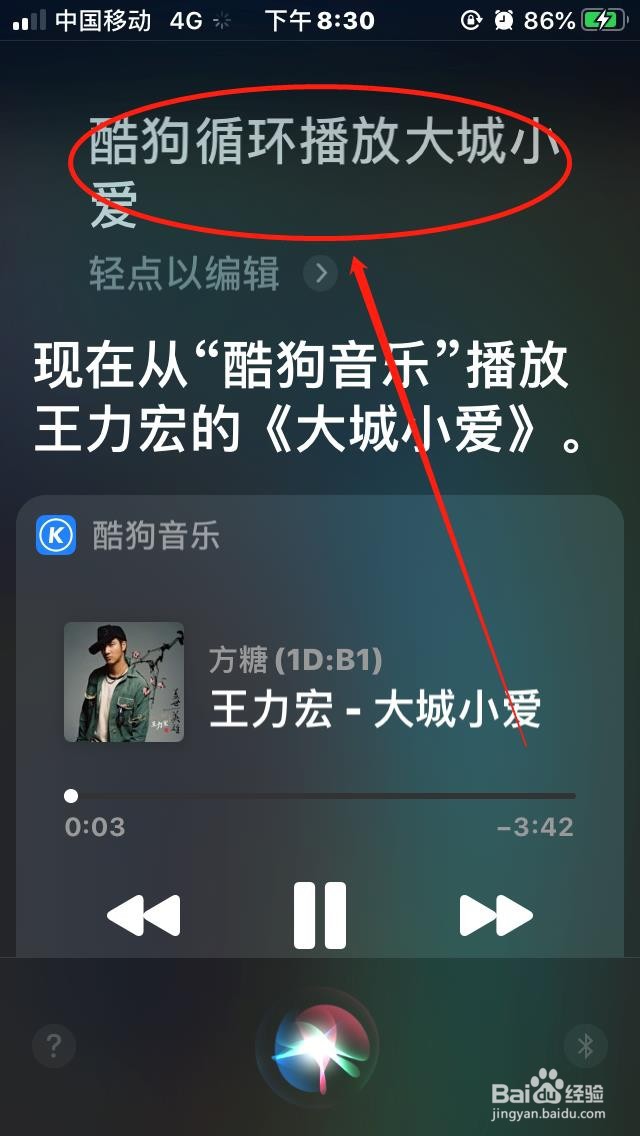
5、对着Siri说“酷狗随机播放/循环播放/稍后播放(歌曲名)”,可以实现歌曲随机播放、循环播放等功能,如下图所示。

苹果手机如何使用Siri播放“酷狗音乐”?

苹果手机如何使用Siri播放“酷狗音乐”?

1、长按home键,唤醒“Siri”。

2、对着Siri说,酷狗播放“歌曲名”,播放目标歌曲。

3、对着Siri说,酷狗播放“歌手名”,播放目标歌手的歌曲。

4、对着Siri说“上/下一首/暂停播放”,控制歌曲播放。

5、对着Siri说“酷狗随机播放/循环播放/稍后播放(歌曲名)”,选择歌曲播放模式。

  • 如何让siri播放酷狗音乐
  • 如何将酷狗音乐本地音乐添加到Siri
  • 酷狗音乐如何查看Siri使用酷狗的教程
  • 如何打开苹果手机的夜览模式
  • 苹果手机锁定时允许访问通知中心如何开启?
  • 热门搜索
    北戴河旅游景点介绍 八月份适合去哪旅游 东方旅游 武汉的旅游景点 贵州省旅游攻略 蜈支洲岛旅游攻略 旅游网址 旅游活动方案 新加坡旅游地图 洛阳旅游地图