windows server2012怎样关机怎样重启-详细教程

 时间:2026-02-12 13:52:55

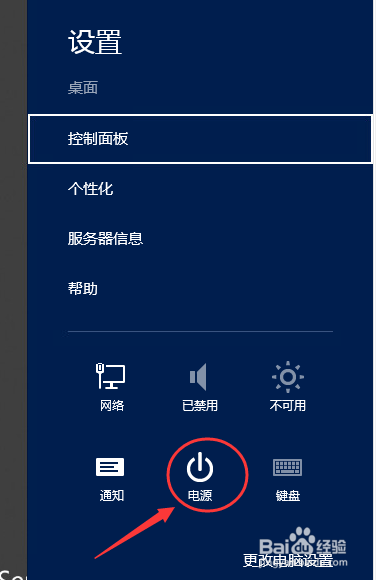
1、使用Win+i的快捷键,调出下面的操作界面。点击下方的电源按钮
windows server2012怎样关机怎样重启-详细教程

2、出现相关的“关机”和“重启”按钮,只需要选择对应的选项即可。

windows server2012怎样关机怎样重启-详细教程

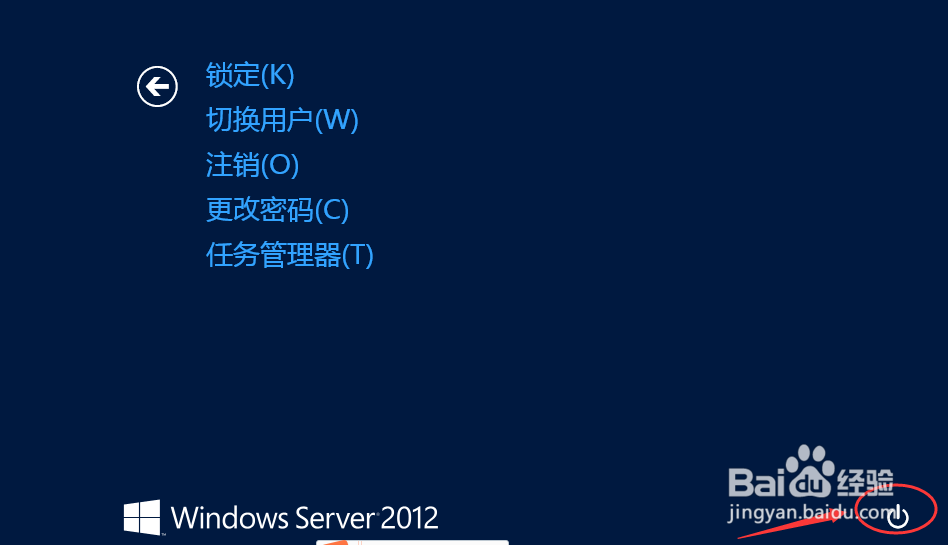
1、按Ctrl+Alt+del组合键,出现下面的界面,点击右下方的电源按钮
windows server2012怎样关机怎样重启-详细教程

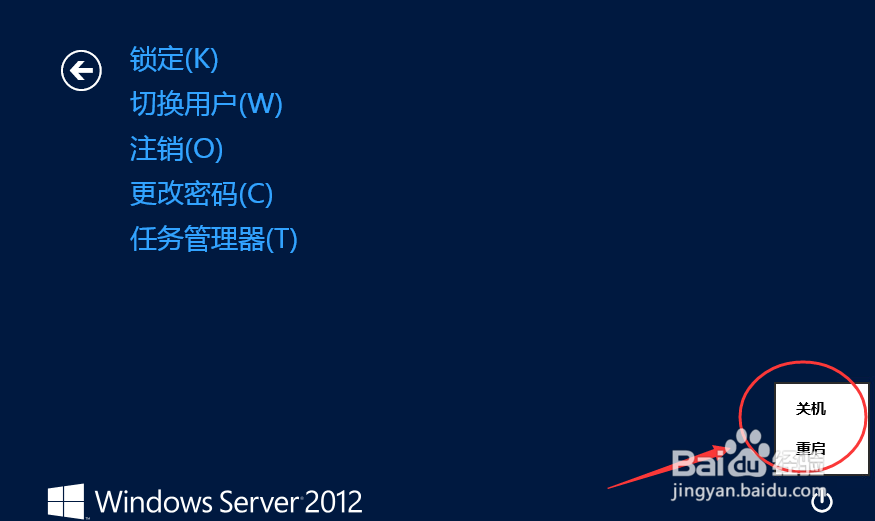
2、出现“关机”和“重启”按钮,还需要选择对应的选项,即可完成windows server 2012 的重启或者关机
windows server2012怎样关机怎样重启-详细教程

1、选择任务栏上的Windows powershell图标,开启Windows powershell命令行窗口。

windows server2012怎样关机怎样重启-详细教程

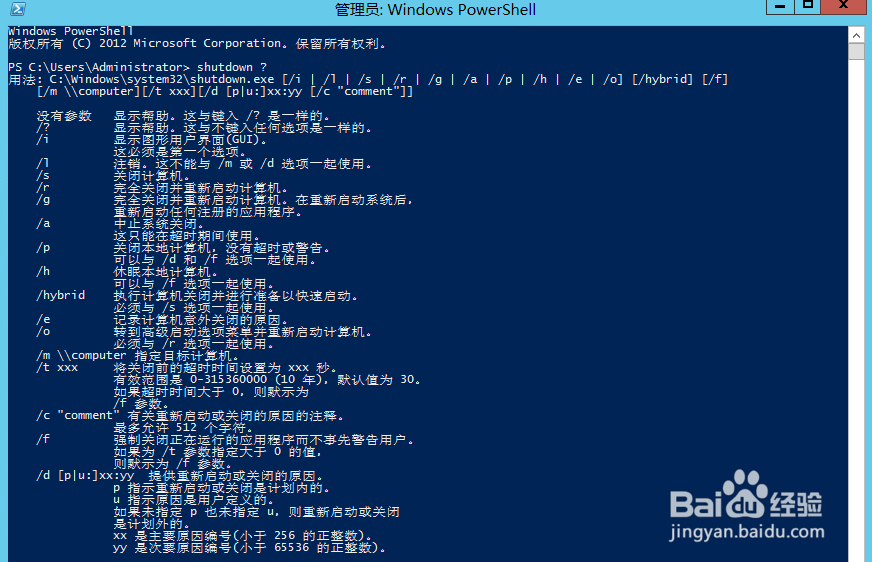
2、我们可以使用shutdown的命令来进行Windows server 2012操作系统的关机或者重启,使用shutdown ?来查看shutdown命令的相关参数。
windows server2012怎样关机怎样重启-详细教程

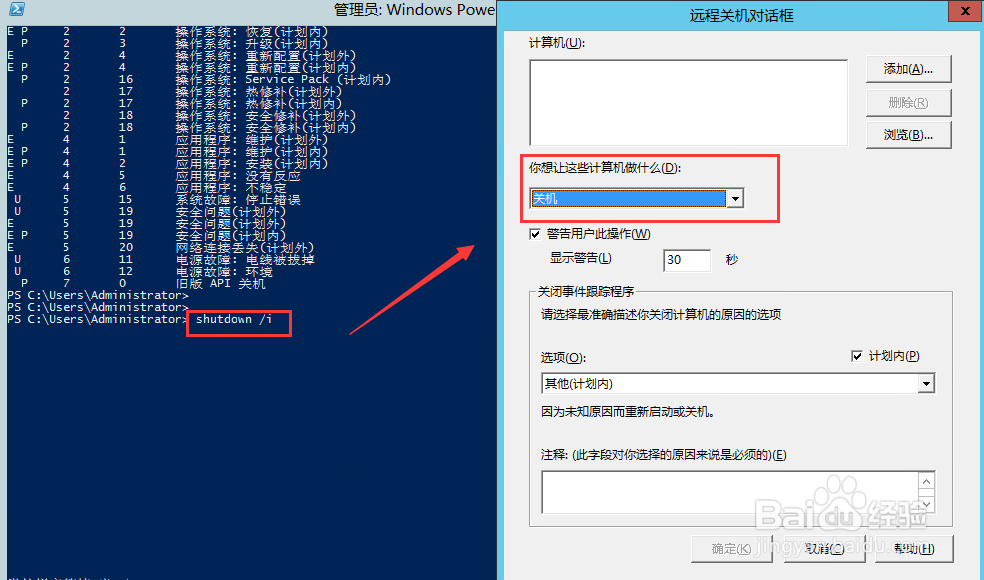
3、使用下面的命令:shutdown /i,命令,调出关机或者重启的对话窗口。选择关机或者重启点击“确定”即可完成相关的操作。
windows server2012怎样关机怎样重启-详细教程

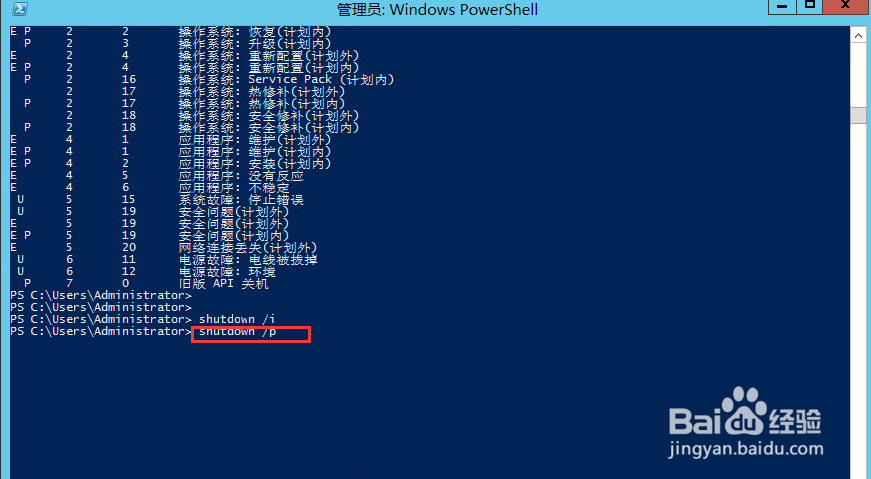
4、也可以使用命令来达到相关操作。

关机命令,使用下面的命令参数进行关机:shutdown /p
windows server2012怎样关机怎样重启-详细教程

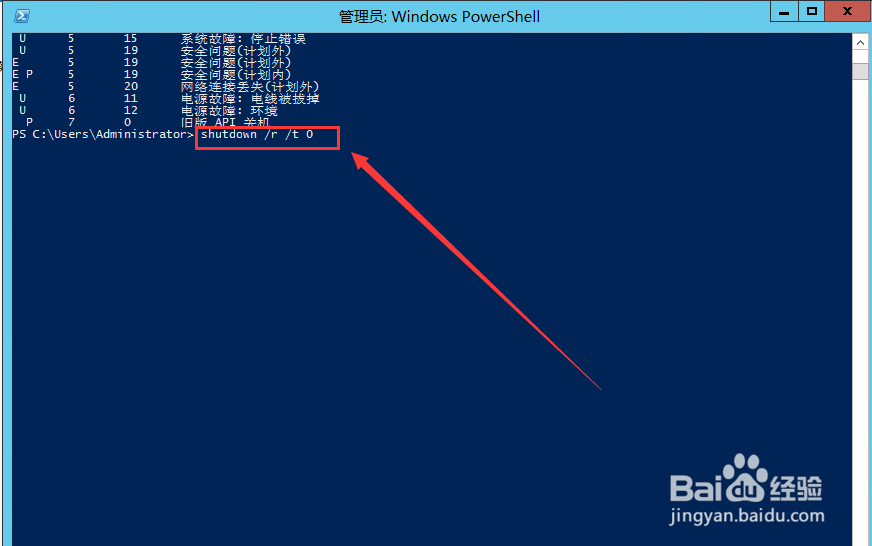
5、重启命令,关机命令,使用下面的命令参数进行计算机重启:shutdown /r /t 0,使用/t参数,可以指定多长时间后进行重启。使用0为立即重启Windows server 2012的重启。
windows server2012怎样关机怎样重启-详细教程

  • 怎样使用组策略禁用/启用远程连接
  • Win10正式版无法访问局域网电脑连接打印机
  • win10无法安装Telnet客户端怎么办
  • Office Excel多开切换卡死、假死解决办法
  • IE SysFader:IEXPLORE.EXE错误的解决方法之一
  • 热门搜索
    怀柔旅游 普吉岛旅游报价 蚂蜂窝旅游攻略 "旅游节目 " 北海道旅游 天府新区航空旅游职业学院 黔东南旅游 贵阳旅游景点 适合情侣旅游的地方 十堰旅游