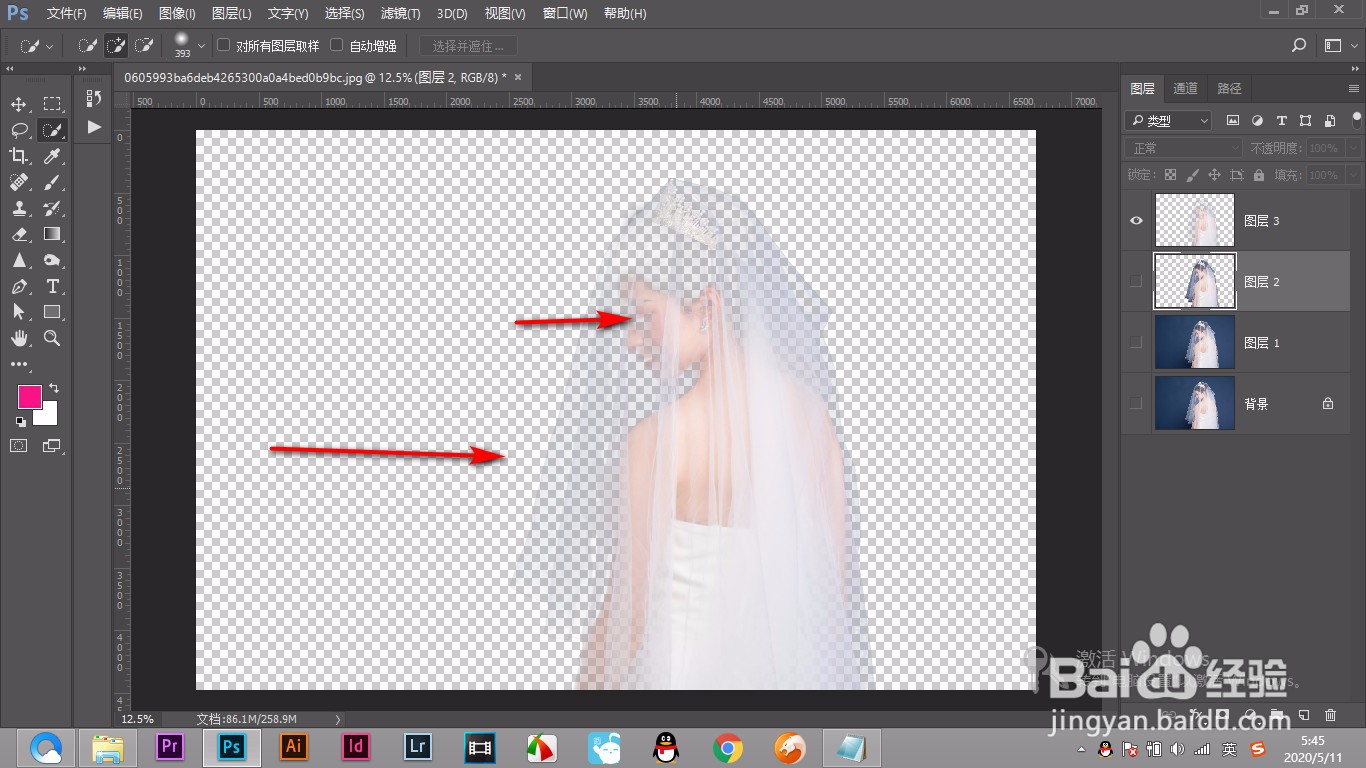
1、1.我们回到图层将选区复制出来,可以看到婚纱抠出来了,但是人物也变为的半透明。
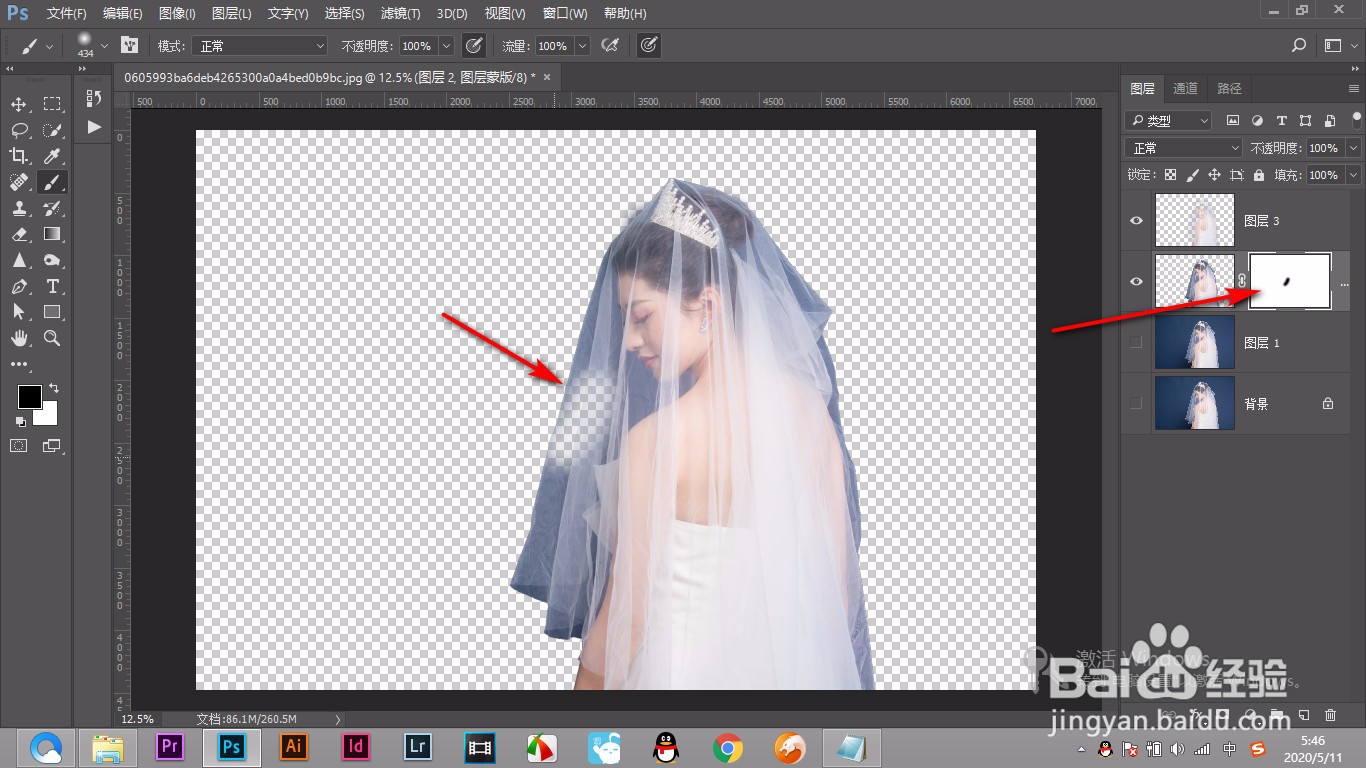
2、2.这个时候我们可以通过对下方的图层添加蒙版,使用画笔擦出来,但是边缘不好控制。
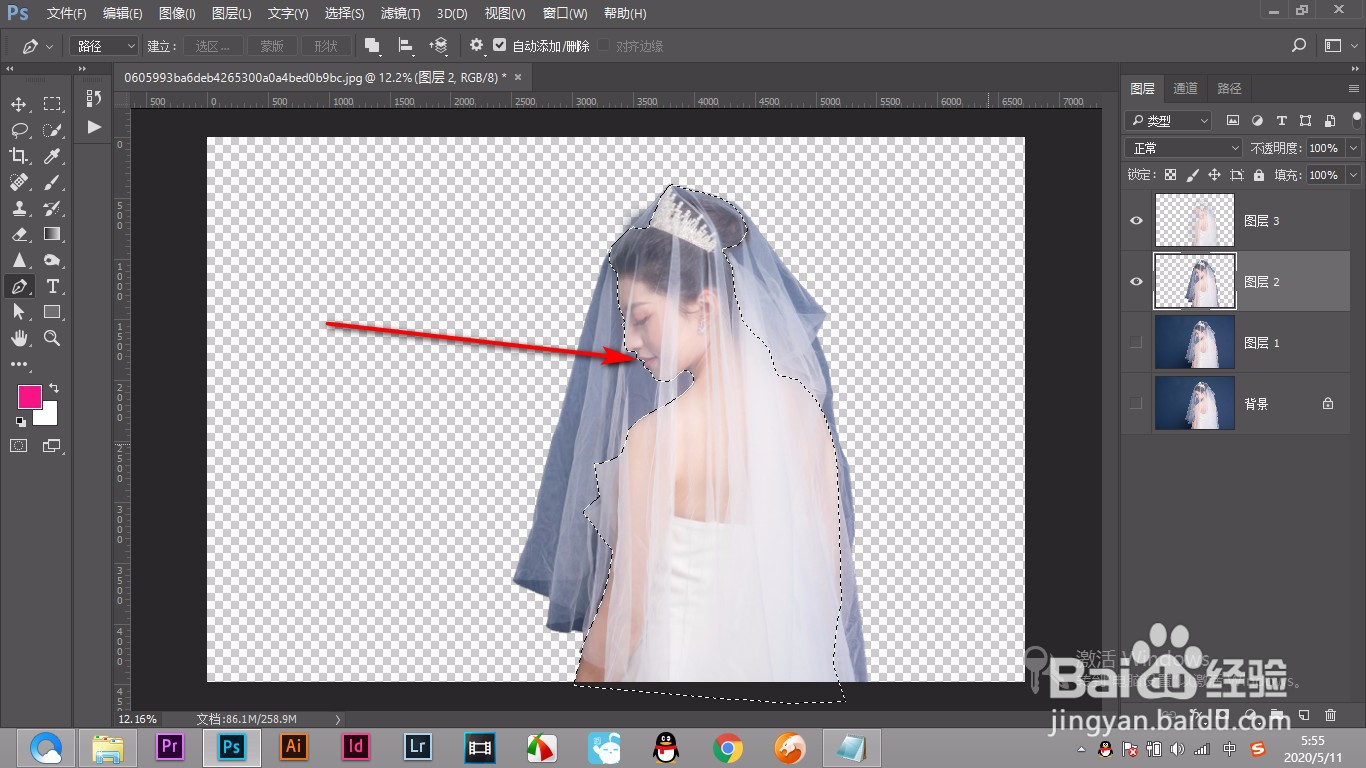
3、3.我们就只能先将人物使用钢笔工具抠出来,建立选区。
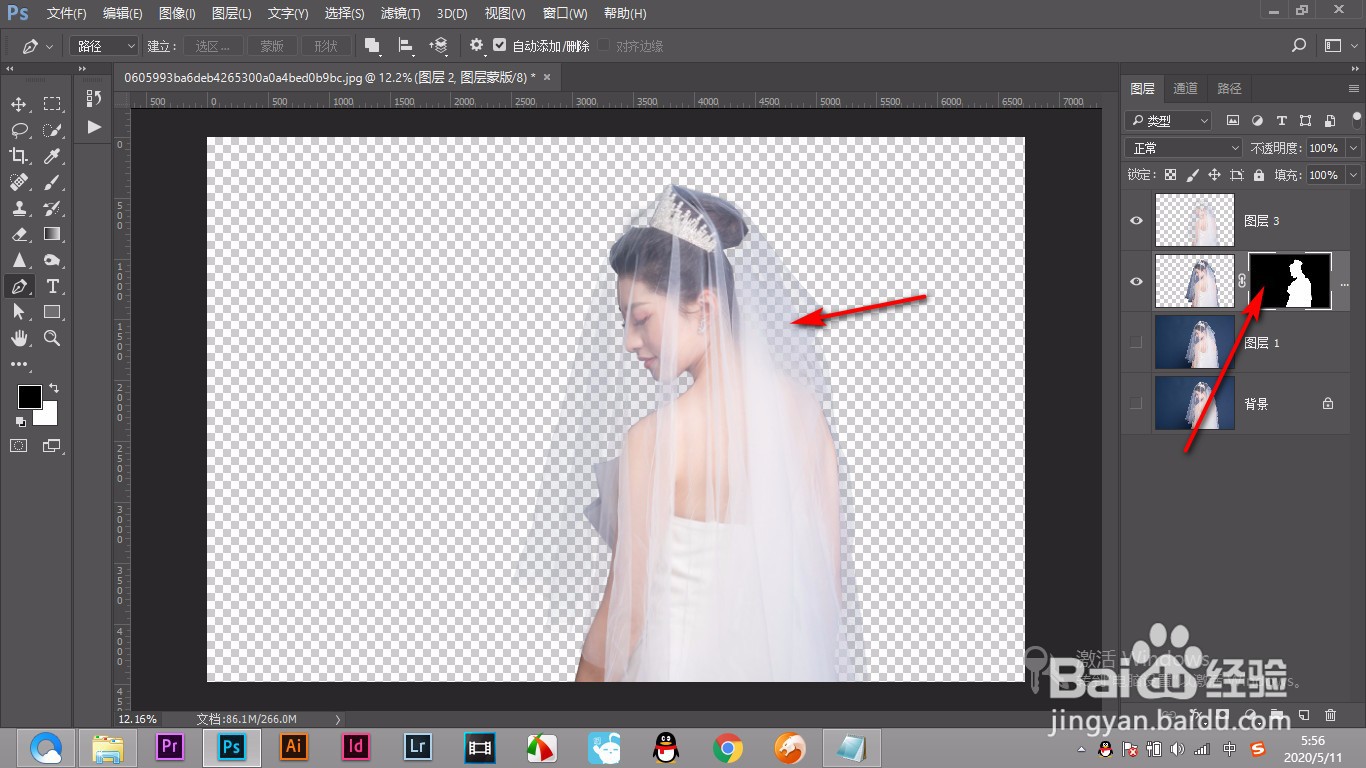
4、4.然后添加蒙版,这个时候人物和婚纱就合并到一起了。
5、5.更换一个背景我们就能够看到效果,使用蒙版将边缘擦除过渡自然些。
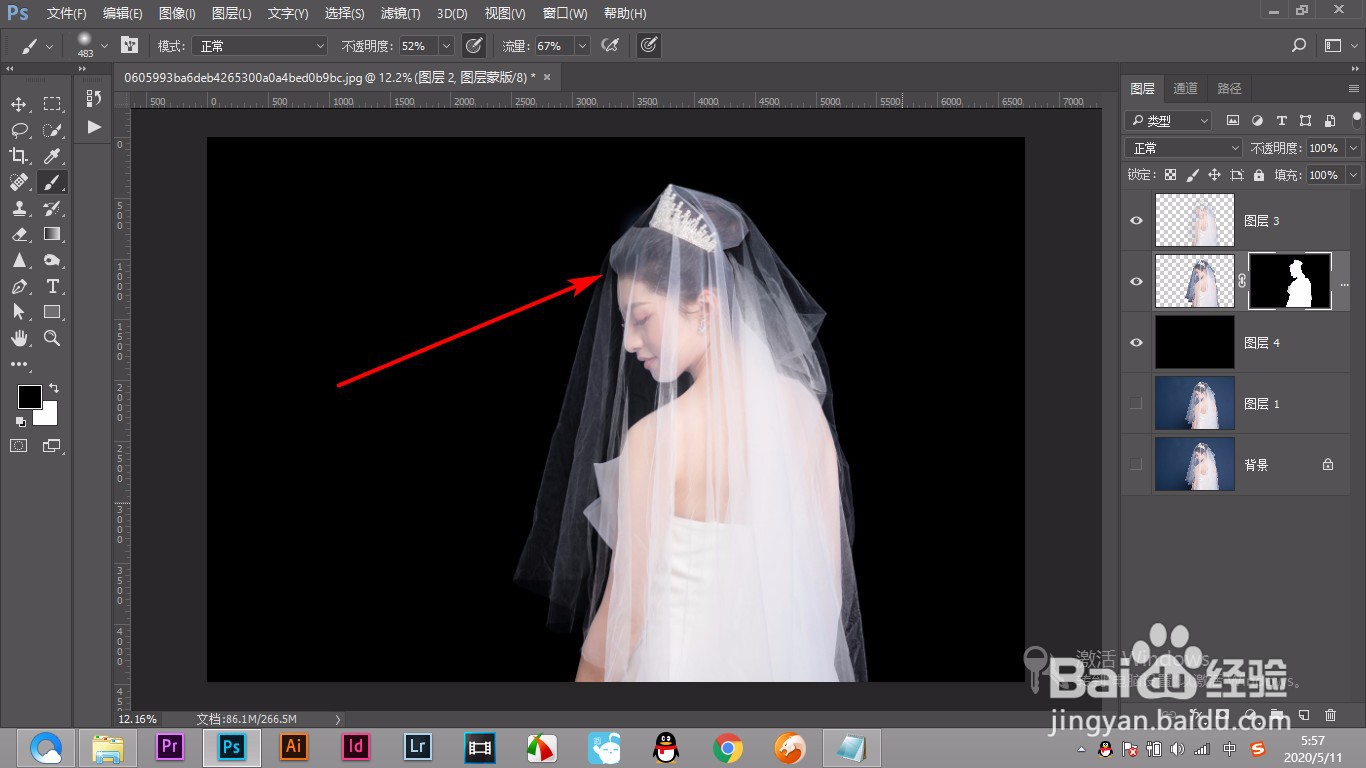
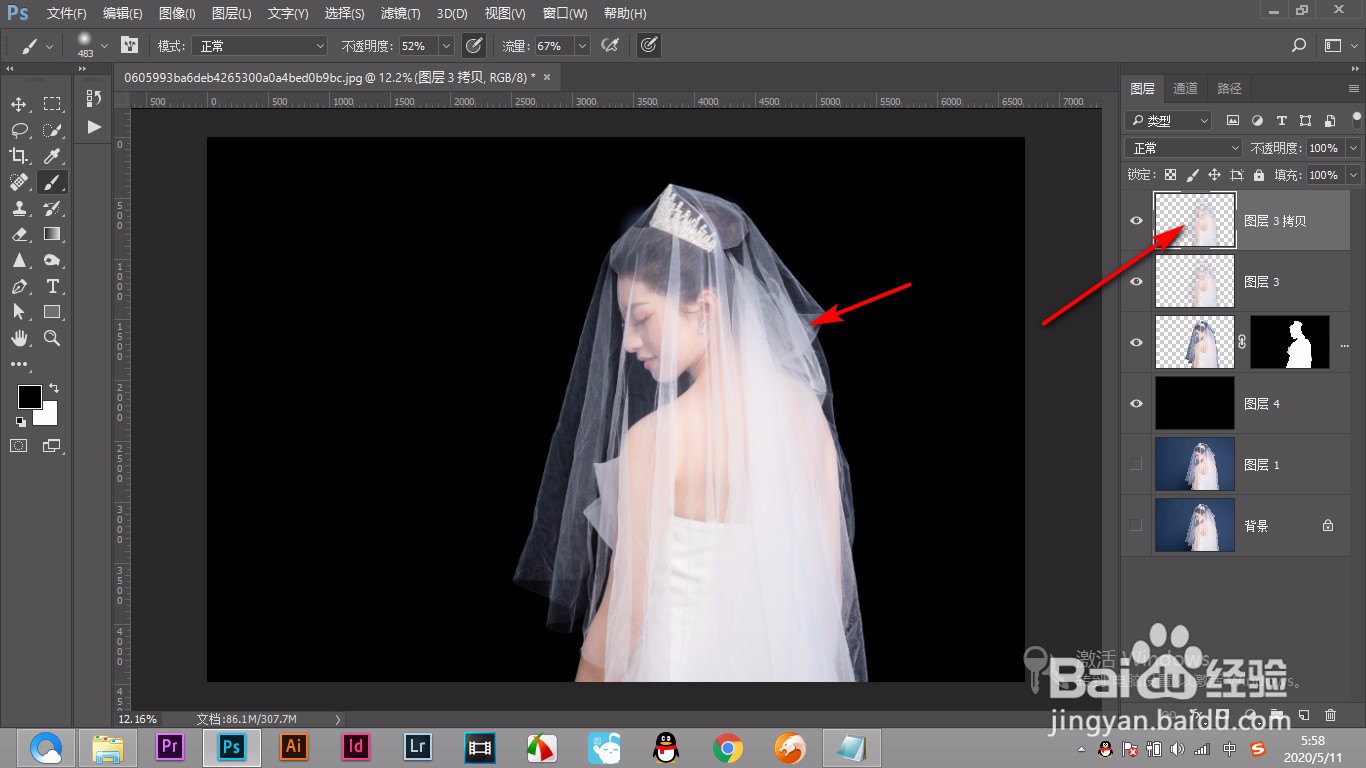
6、6.如果感觉婚纱有点薄,那就复制一个图层,复制扣除婚纱的图层就可以加厚。
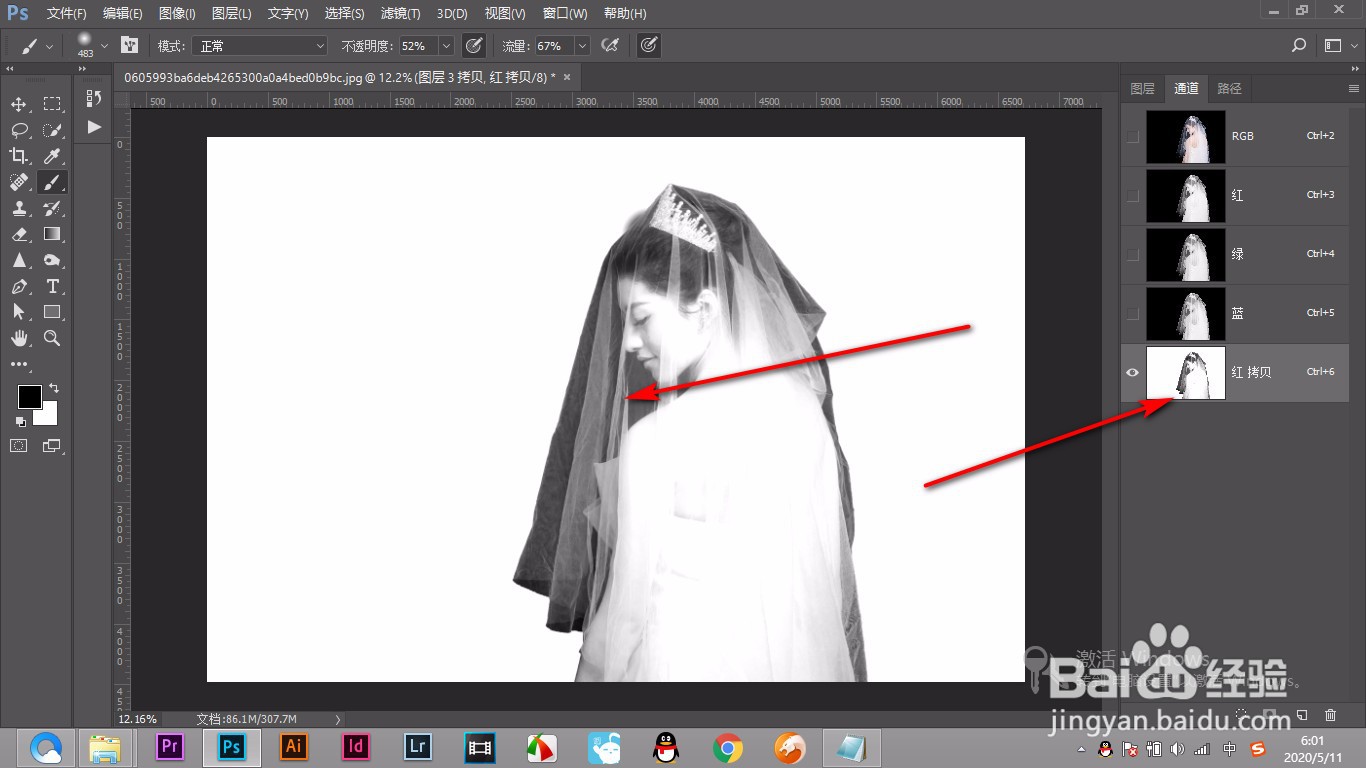
7、7.如果是想要婚纱变得更薄一些,就要在通道里增加色阶,调整对比度更强烈再重新抠婚纱。
1、1.我们回到图层将选区复制出来,可以看到婚纱抠出来了,但是人物也变为的半透明。
2.这个时候我们可以通过对下方的图层添加蒙版,使用画笔擦出来,但是边缘不好控制。
3.我们就只能先将人物使用钢笔工具抠出来,建立选区。
4.然后添加蒙版,这个时候人物和婚纱就合并到一起了。
5.更换一个背景我们就能够看到效果,使用蒙版将边缘擦除过渡自然些。
6.如果感觉婚纱有点薄,那就复制一个图层,复制扣除婚纱的图层就可以加厚。
7.如果是想要婚纱变得更薄一些,就要在通道里增加色阶,调整对比度更强烈再重新抠婚纱。
